






Tuning PC: więcej FPS i mniejszy input lag

Łączymy się zdalnie z Twoim komputerem i przez całą sesję jesteśmy z Tobą na Discordzie, a przy tym ustawiamy BIOS i Windowsa oraz podkręcamy procesor i RAM.

Korzystają z nas zawodnicy i streamerzy, m.in. Setty z 600K+ obserwujących na X

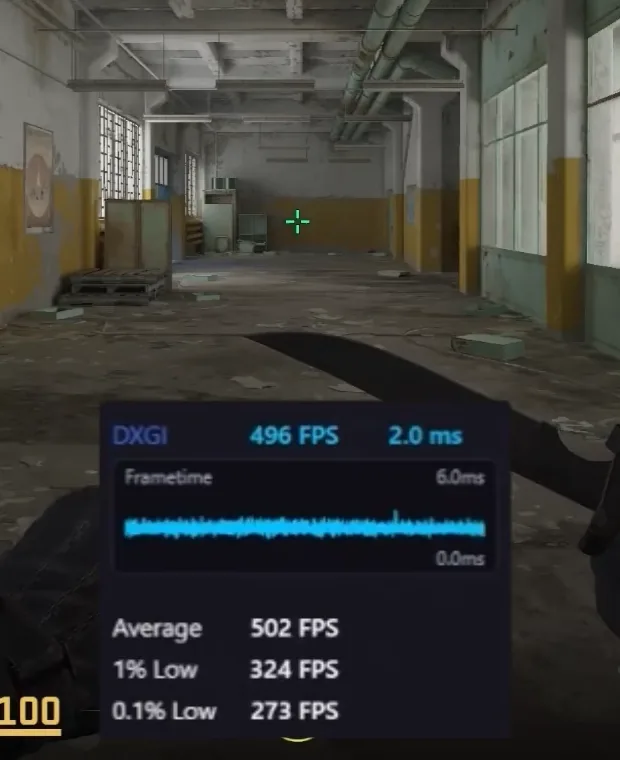
Counter-Strike 2 przed sesją: nakładka w grze pokazuje 496 FPS i 2,0 ms
Przed
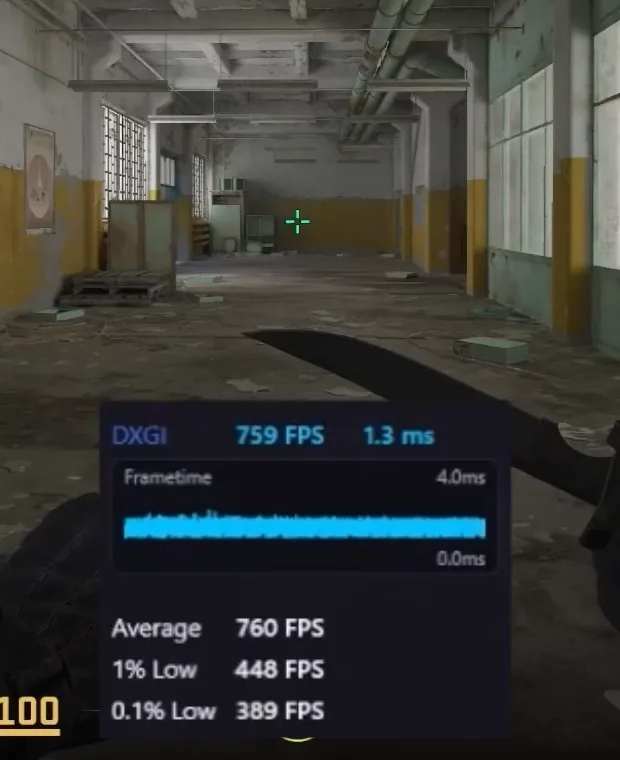
Counter-Strike 2 po sesji: nakładka w grze pokazuje 759 FPS i 1,3 ms
Po
Średnie FPS
484742+53%
1% low FPS
274 398+45%
Czas klatki
2,0 1,3 ms−35%

Counter-Strike 2, ten sam PC, nagrane w grzeZobacz więcej gier

Co zyskujesz

Komputer, który w grze działa szybciej i tak już zostaje.

Gracze z FNCS, DreamHack i Globals ustawiają komputery z VΛIN

Jak głęboko sięgamy

Warstwa Co się zmienia Playbook Sesja
System Telemetria, preinstalowane oprogramowanie, usługi i domyślne ustawienia schedulera, wycięte i ustawione od czystej instalacji. W zakresie W zakresie
BIOS Ustawienia, które płyta pokazuje, i te, które producent ukrywa, odblokowane i gotowe do edycji. Poza zakresem W zakresie
Firmware Przebudowujemy zmodowany obraz BIOS-u pod Twoją płytę główną, a własne moduły firmware’u (DXE, SMM i PEI) pojawią się wkrótce. Poza zakresem W zakresie
Podkręcanie Timingi i taktowania RAM i procesora doprowadzone do granic krzemu, sprawdzone testami stabilności i temperatur. Poza zakresem W zakresie

To, jak daleko sięga sesja, zależy od Twojej płyty głównej.

Przed i po

Co sesja zmienia w trakcie gry.

Przed

Po

Przykład. Wyniki zależą od Twojego sprzętu.

Zyski gra po grze

Ten sam PC przed sesją i po niej, nagrany w grze.

Nagranie z gry już wkrótce

Przed Po

Wyniki dla tej gry już wkrótce.

Średnie FPS

Po
Przed

1% low FPS

Po
Przed

Średni czas klatki im niżej, tym lepiej

Po
Przed

Usługi i ceny

Sesje na żywo, zdalnie i 1 na 1. Cały komputer albo tylko to, z czym masz problem.

Maksymalna wydajność

Optymalizacja Max

Wszystko z Complete plus karta graficzna, a procesor, RAM i GPU doprowadzone do bezpiecznej granicy Twojego krzemu.

599 zł

  • Instalacja systemu + konfiguracja VΛIN
  • Dogłębne podkręcanie procesora
  • Dogłębne podkręcanie RAM
  • Dogłębne podkręcanie GPU
  • Aktualizacja BIOS-u, jeśli trzeba
  • Konfiguracja BIOS-u
  • Odblokowany BIOS, jeśli trzeba
  • Zmodowany BIOS, jeśli płyta na to pozwala
  • 14 dni wsparcia priorytetowego
Umów optymalizację

System i BIOS

Czysta instalacja i pełna konfiguracja systemu, a do tego aktualizacja i konfiguracja BIOS-u.

199 zł

  • Instalacja systemu + konfiguracja VΛIN
  • Nie obejmuje: Podkręcanie procesora
  • Nie obejmuje: Podkręcanie RAM
  • Nie obejmuje: Podkręcanie GPU
  • Aktualizacja BIOS-u, jeśli trzeba
  • Konfiguracja BIOS-u
  • Odblokowany BIOS, jeśli trzeba
  • Nie obejmuje: Zmodowany BIOS
  • 7 dni wsparcia po sesji
Umów optymalizację
Max i Complete wymagają mocnego sprzętu i dobrego chłodzenia

Potrzebne są: płyta z serii Z (Intel) albo B/X (AMD), procesor z odblokowanym mnożnikiem i chłodzenie AIO albo mocne powietrzne. Nie każdy komputer da się podkręcić i nie każda płyta obsługuje zmodowany BIOS, więc przed zamówieniem wyślij specyfikację i model płyty na Discordzie, a powiemy, co jest możliwe.

Jak to działa

  1. Zamów i zapłać

    Wybierz pakiet albo pojedynczą usługę i zapłać online; formularz pokaże przewidywany termin. Potem w panelu zamówienia wpisz specyfikację komputera, co zajmuje dwie minuty.

  2. Ustalamy godzinę

    Dostajesz link do panelu zamówienia z miejscem w kolejce. Gdy zbliża się Twoja kolej, ustalamy dokładną godzinę na Discordzie.

  3. Ustawiamy na żywo

    Łączymy się zdalnie z Twoim komputerem, a Ty jesteś z nami na Discordzie, z telefonem skierowanym na ekran przy restartach i w BIOS-ie.

  • Pracujemy tylko na komputerach stacjonarnych, nie na laptopach.
  • Pakiety z instalacją systemu kasują dysk. Wcześniej zrób kopię wszystkiego, na czym Ci zależy.
  • Nie aktywujemy systemu. Licencja Windows jest po Twojej stronie: aktywujesz go własnym kluczem albo licencją przypisaną do konta Microsoft.
  • Do instalacji systemu i aktualizacji BIOS-u przygotuj pendrive o pojemności co najmniej 16 GB. Wszystko, co na nim jest, zostanie skasowane.
  • Komputer potrzebuje stabilnego zasilania i działającego internetu przez całą sesję. Zanik prądu podczas aktualizacji BIOS-u może sprawić, że płyta główna przestanie się uruchamiać, a za taką szkodę nie odpowiadamy.
  • Jeśli w trakcie strojenia coś pójdzie nie tak, do naprawy może być potrzebny reset BIOS-u, ponowne wgranie BIOS-u albo ponowna instalacja sterowników lub Windowsa. Sprawdź, gdzie na płycie jest zworka CMOS albo przycisk do czyszczenia (pokazuje to instrukcja płyty): możemy poprosić Cię o jego użycie. Ostateczne ustawienia zapisujemy na koniec sesji jako profil BIOS-u.
  • Podkręcanie daje największe zyski na sprzęcie, który na to pozwala: płycie z serii Z (Intel) albo B/X (AMD), chłodzeniu AIO, dobrym RAM-ie i procesorze z odblokowanym mnożnikiem.

Pytania

O to ludzie pytają przed rezerwacją. Nie ma tu Twojego pytania? Zapytaj na Discordzie.

Zapytaj na Discordzie
Czy to bezpieczne dla mojego sprzętu?

Tak. Napięcia i temperatury zostają w zakresie, który Twój sprzęt utrzyma długoterminowo, a każde ustawienie sprawdzasz po sesji stress testami według naszej instrukcji. Optymalizacja Max prowadzi procesor, RAM i GPU tak daleko, jak pozwala Twój krzem przy zachowaniu stabilności; Complete zostawia zapas na codzienną stabilność.

Czy zdalny dostęp jest bezpieczny?

Łączymy się tylko na czas sesji, gdy jesteś przy komputerze, i widzimy tylko to, co jest na ekranie. Nie kopiujemy Twoich plików i nie nagrywamy sesji ani obrazu z kamery.

Czy gwarantujecie więcej FPS?

Nie obiecujemy konkretnej liczby. Wyniki na tej stronie zmierzyliśmy na konkretnych komputerach, a zysk zależy od Twojego: podkręcanie daje najwięcej na płycie z serii Z (Intel) albo B/X (AMD), z chłodzeniem AIO, dobrym RAM-em i procesorem z odblokowanym mnożnikiem.

Ile trwa sesja?

Zwykle około 3 godzin przy Optymalizacji Complete i mniej więcej do 5 przy Max.

Co, jeśli w trakcie sesji coś pójdzie nie tak?

Strojenie to szukanie granicy, więc jakieś ustawienie może sprawić, że komputer będzie niestabilny albo się nie uruchomi, a sterownik czy aktualizacja mogą zacząć sprawiać problemy. To normalne i naprawiamy to w trakcie sesji: może być potrzebny reset BIOS-u, czasem zworką CMOS albo przyciskiem na płycie (robisz to Ty, my prowadzimy), ponowne wgranie BIOS-u, ponowna instalacja sterowników albo, za Twoją zgodą, ponowna instalacja Windowsa. Ustawienia nie przepadną: zapisujemy je jako profil BIOS-u na koniec sesji, więc późniejszy reset BIOS-u przywrócisz jednym krokiem. Jeśli stress testy po sesji wykażą coś do poprawy, poprawiamy ustawienia i nadpisujemy profil.

Co, jeśli mój sprzęt nie pozwoli na opłaconą usługę?

Nie wiesz, na co pozwala Twój komputer? Przed zamówieniem wyślij na Discordzie specyfikację i dokładny model płyty głównej, a potwierdzimy, co da się zrobić. Jeśli sprzęt i tak nie pozwoli na to, co kupiłeś, wybierasz: pełny zwrot albo zamianę na pasującą usługę ze zwrotem różnicy.

Czy mogę zrezygnować?

Tak, w ciągu 14 dni od płatności, bez podania przyczyny: przyciskiem w panelu zamówienia, formularzem „Odstąp od umowy” na dole strony albo e-mailem, a pieniądze zwracamy w ciągu 14 dni. Jeśli odstąpisz po rozpoczęciu sesji, płacisz za część już wykonaną. Po wykonaniu sesji w całości prawo odstąpienia wygasa, bo w formularzu prosisz o sesję przed upływem tych 14 dni. Po 14 dniach nadal możesz zrezygnować przed sesją, pisząc do nas, i dostać zwrot pełnej ceny.

Czy mogę przełożyć termin?

Tak, daj nam znać z wyprzedzeniem. Jeśli nie pojawisz się na sesji, ustalimy nowy termin.

Jak mogę zapłacić?

Online przez Przelewy24: BLIK, szybki przelew, karta, Apple Pay albo Google Pay. Płacisz w złotych; ceny w euro na stronie są przybliżone. Fakturę wystawimy na życzenie: wybierz „Chcę fakturę” w formularzu zamówienia albo napisz do nas. Faktury na firmę wystawiamy firmom z polskim NIP-em; spoza Polski wystawiamy fakturę na osobę prywatną.

Czy po sesji mam jeszcze coś do zrobienia?

Tak: po sesji na czacie głosowym robisz stress testy w wolnym czasie, według naszej instrukcji. Nie pilnujemy ich na żywo: jeśli test wykaże coś do poprawy, napisz do nas, a poprawimy ustawienia i nadpiszemy zapisany profil BIOS-u.

PlaybookSystemowa część sesji, za darmo

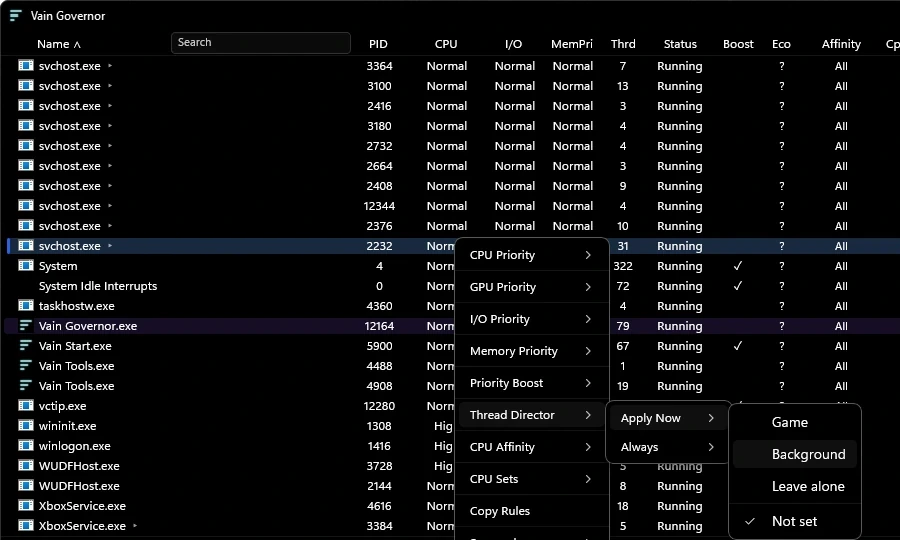
Usuwa telemetrię, ustawia scheduler i plan zasilania, a do tego instaluje Toolbox, Governor, Tools i menu Start. BIOS, firmware i podkręcanie wymagają sesji.

Więcej o każdym narzędziu
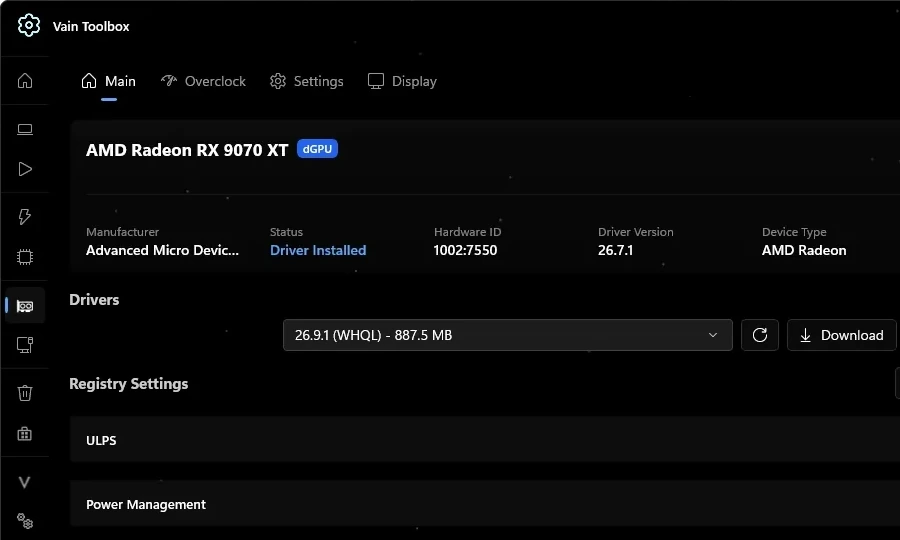
Okno VΛIN Toolbox z ustawieniami sterownika GPU i rejestru

  1. Przeczytaj poradnik8 kroków, około 30 minut
  2. Pierwsze krokiSterownik GPU, affinity, HAGS

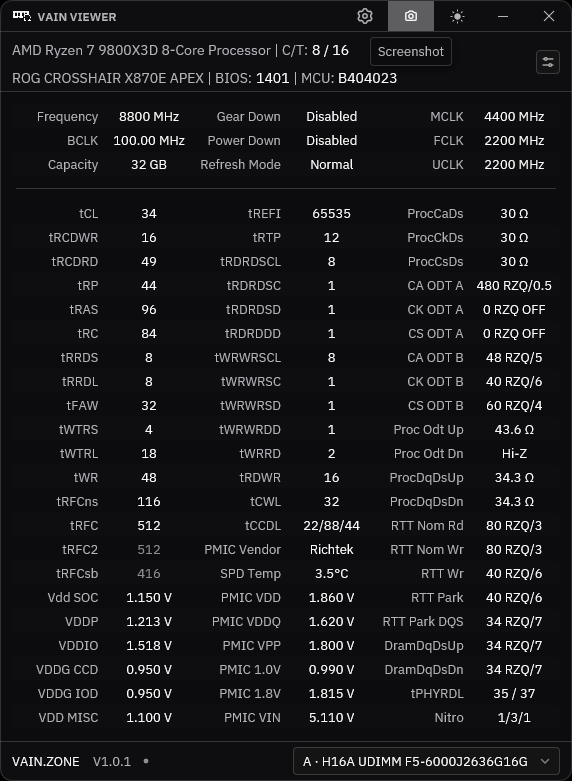
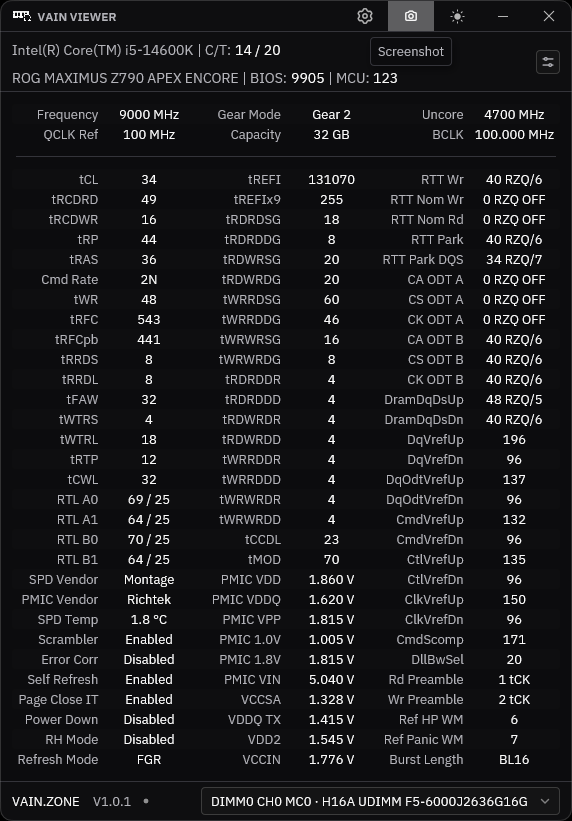
VΛIN Viewer

Precyzyjny podgląd timingów pamięci. Zobacz dokładnie, na czym chodzi Twój RAM, przed podkręceniem i po nim.

  • Wszystkie timingi DRAM na jednym ekranie: główne, drugorzędne i trzeciorzędne
  • Napięcia, odczyty PMIC i wartości terminacji dla każdego modułu
  • Procesor, płyta, BIOS i mikrokod rozpoznane na samej górze
  • Intel i AMD, napisany w Rust dla szybkich odczytów przy niskim narzucie
AMD
Zen 5Działa
Zen 4Działa
Zen 3Wkrótce
Zen 2Wkrótce
Zen 1Wkrótce
Intel
LGA 1851Działa
LGA 1700Działa
LGA 1200Wkrótce
LGA 1151Wkrótce
LGA 1150Wkrótce

PamięćDDR4DDR5

Okno VΛIN Viewer na platformie AMD z timingami DRAM, napięciami i wartościami terminacji

Zespół

Ludzie, którzy tworzą VΛIN i prowadzą Twoją sesję.

Społeczność · 11 800+ członków

Dołącz do Discorda VΛIN

Wyślij specyfikację, zapytaj przed rezerwacją i uzyskaj pomoc od ludzi z takim samym setupem.

Dołącz do Discorda
GR1ND

Partner

10% zniżki w GR1ND.EU

Podkładki, ślizgacze i akcesoria dla graczy, wysyłka z Polski. Użyj naszego kodu przy zamówieniu.

Podkładka GR1ND z grafiką VΛIN
KOD:VAIN
Odwiedź GR1ND.EU

Najpierw przeczytaj poradnik

VΛIN zmienia podstawowe elementy systemu. Poradnik instalacji (po angielsku) prowadzi przez każdy krok, od przygotowania pendrive’a po zastosowanie playbooka. Pominięte kroki to najczęstsza przyczyna nieudanej instalacji.

Zaraz po playbooku pobiorą się też Disable Automatic Updates.reg i AME Wizard, którym go zastosujesz. Jeśli któryś nie ruszy: