Instalacja VΛIN
Osiem kroków od świeżej instalacji Windows 11 do zastosowanego playbooka. Około 30 minut.
Przygotowanie
01Pobierz pliki i przygotuj pendrive
Pobierz ISO Windows 11 w wersji 23H2, 24H2, 25H2 lub 26H2. Wyłącz Defendera, a potem pobierz AME Wizard, the playbook VΛIN 2.0 i Disable Automatic Updates.reg.
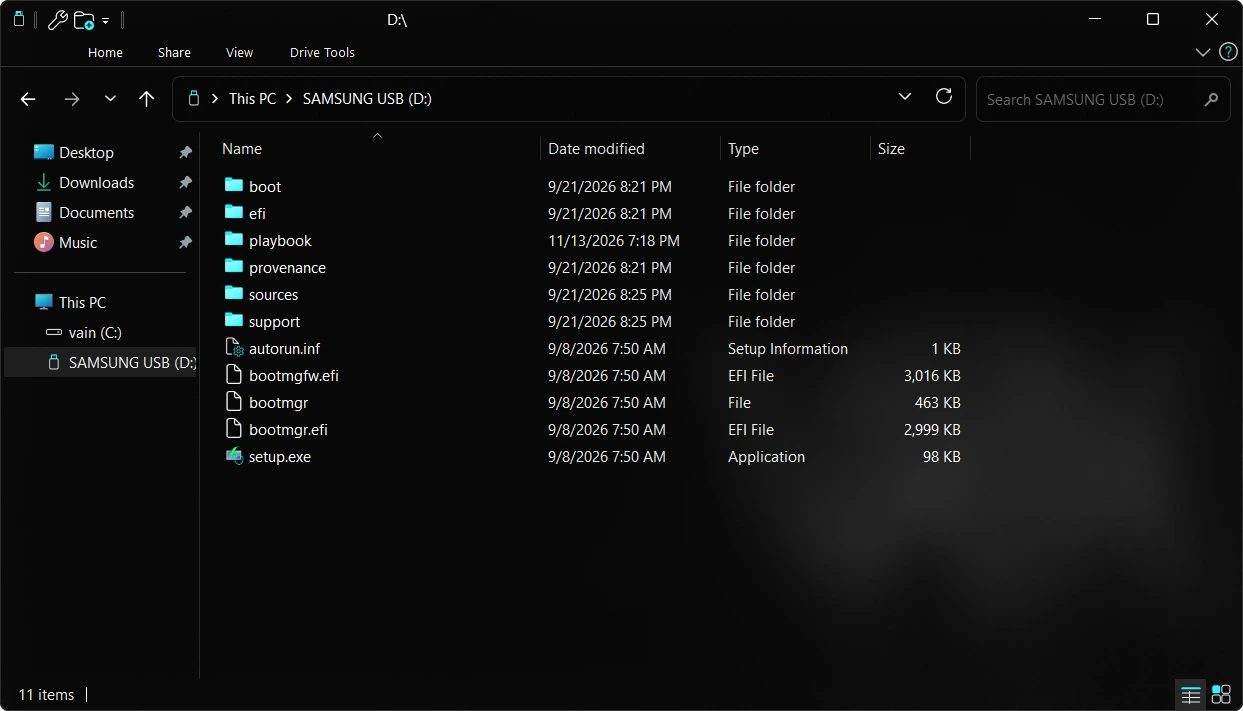
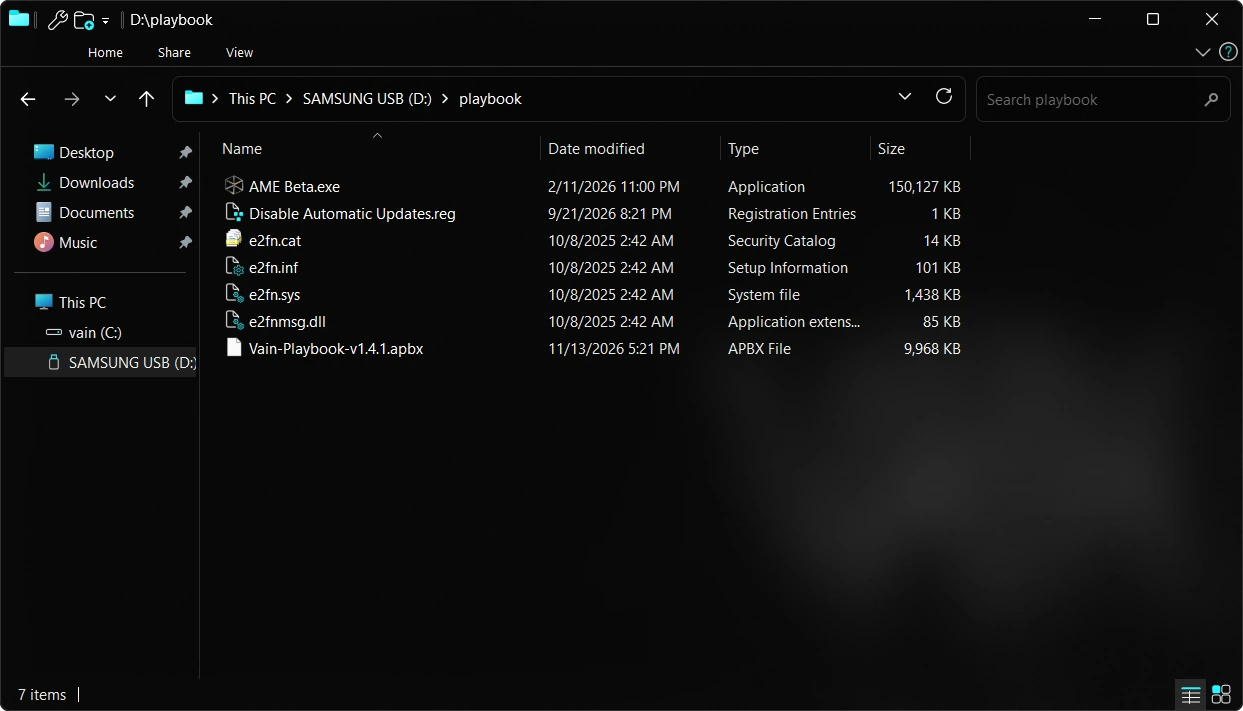
Nagraj ISO na pendrive Rufusem lub Ventoyem albo sformatuj pendrive w NTFS i wypakuj na niego ISO. Potem utwórz na pendrivie folder i umieść w nim: Vain-Playbook-v2.0.0.apbx, AME Wizard, Disable Automatic Updates.reg i sterownik karty sieciowej.
Wypakowanie na NTFS nie działa na każdej płycie głównej: jeśli pendrive nie pojawia się w menu startowym, nagraj go jeszcze raz Rufusem lub Ventoyem, które uruchamiają się na każdej płycie UEFI.
Instalacja
02Odłącz sieć i uruchom komputer z pendrive’a
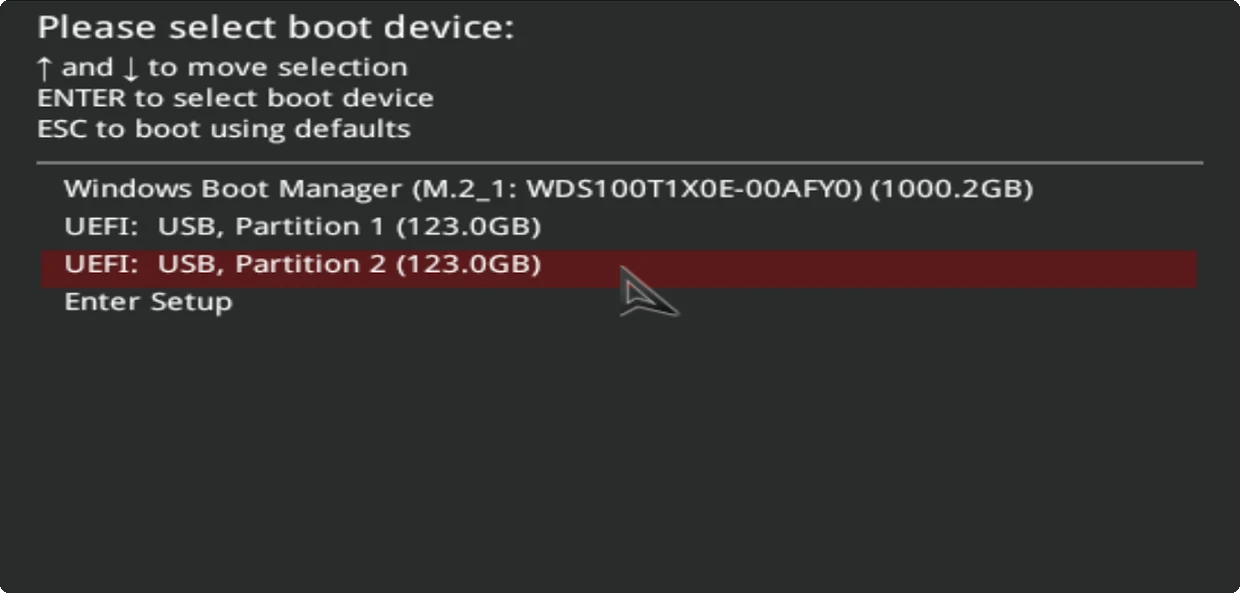
Przed ponownym uruchomieniem odłącz kabel sieciowy: zostaje odłączony aż do kroku 06. Uruchom komputer ponownie i wejdź do menu startowego klawiszem dla Twojej płyty głównej, potem wybierz pozycję UEFI swojego pendrive’a i naciśnij Enter.
- MSI F11
- Gigabyte F12
- ASUS F8
- ASRock F11
03Skonfiguruj Windows bez konta Microsoft
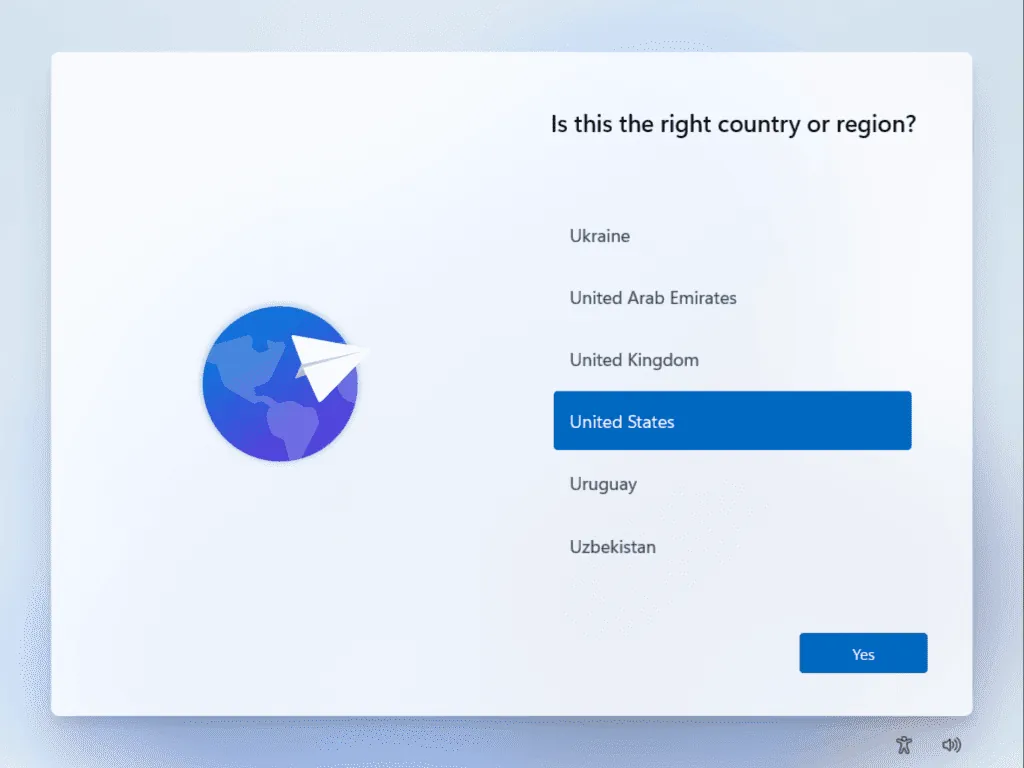
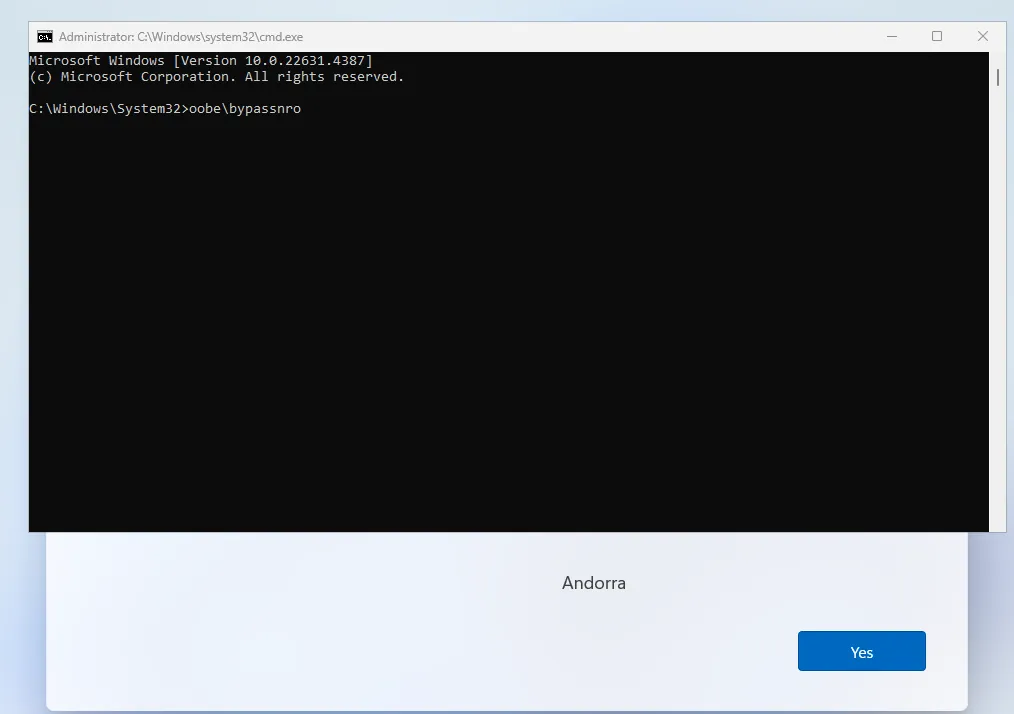
Przejdź przez pierwsze ekrany instalacji, aż Windows zapyta „Is this the right country or region?”. Zatrzymaj się tam i nie naciskaj Yes.
Naciśnij Shift + F10, aby otworzyć wiersz polecenia, i wpisz:
- W11 23H2 / 24H2 / 25H2 / 26H2 oobe\bypassnro
- Opcjonalnie zamiast tego start ms-cxh:localonly
W oobe\bypassnro użyj ukośnika wstecznego \, nie zwykłego.
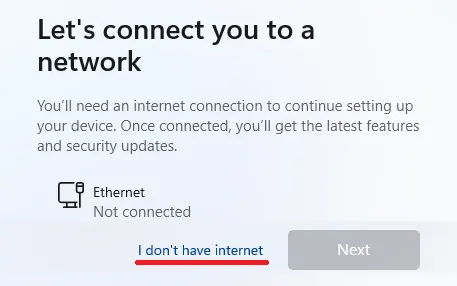
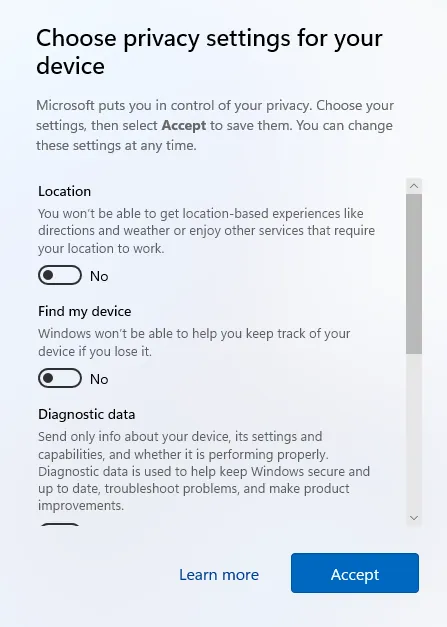
Komputer uruchomi się ponownie i wróci do instalacji, tym razem bez wymagania konta Microsoft. Na ekranie sieci wybierz „I don’t have internet”, a na ekranie prywatności wyłącz wszystkie opcje.
Przed playbookiem
04Zaimportuj plik rejestru i uruchom ponownie
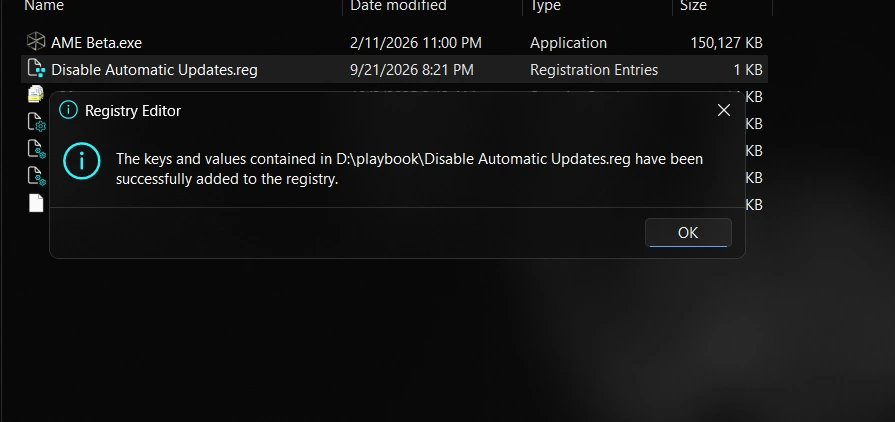
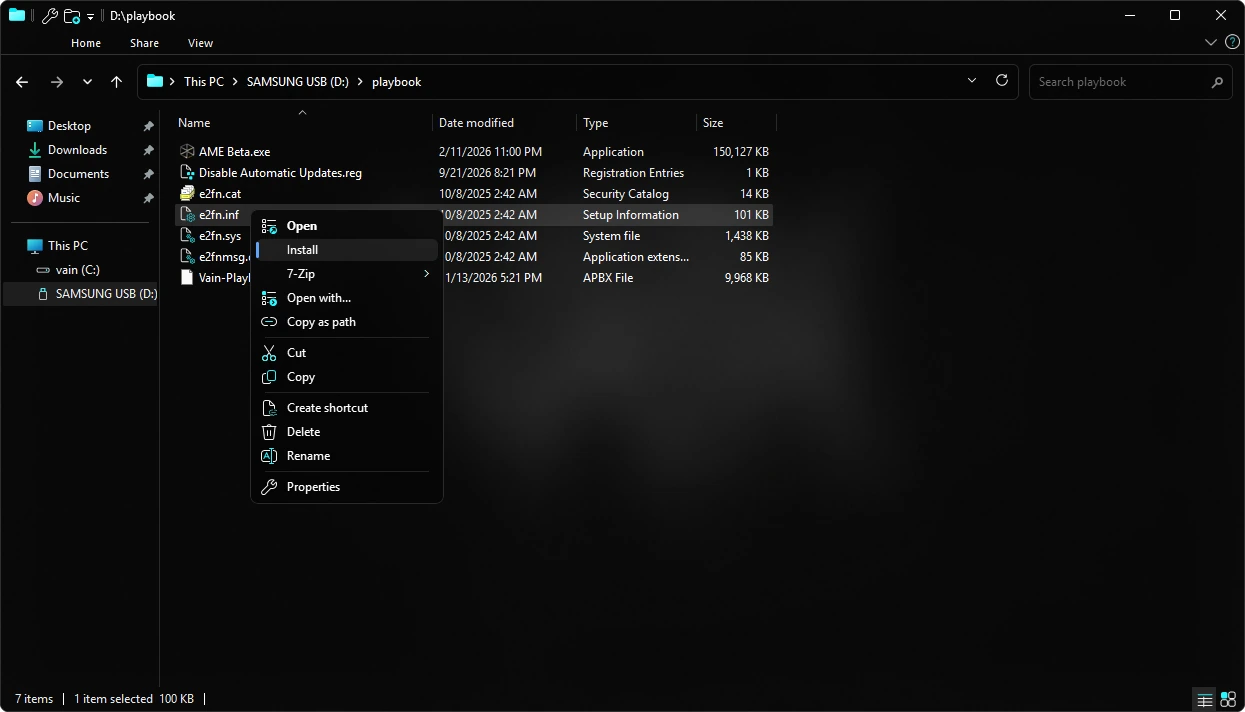
Na pulpicie otwórz folder na pendrivie i kliknij dwukrotnie Disable Automatic Updates.reg, aby go zaimportować. Po imporcie uruchom komputer ponownie.
05Zainstaluj sterownik karty sieciowej
Po ponownym uruchomieniu zainstaluj sterownik karty sieciowej z folderu na pendrivie. Na razie zostań offline: kabel wraca w następnym kroku.
06Połącz się z siecią
Teraz podłącz z powrotem kabel sieciowy albo połącz się z Wi-Fi. Od następnego kroku AME Wizard potrzebuje internetu: pobiera wybraną przeglądarkę.
Dopiero po ponownym uruchomieniu z kroku 04. Windows Update zaczyna pobierać aktualizacje i sterowniki, gdy tylko komputer jest online. Plik rejestru to blokuje, ale dopiero po restarcie.
Podłącz kabel albo włącz Wi-Fi
- Plik rejestrukrok 04
- Restartkrok 04
- Sterownik sieciowykrok 05
- 4Połącz z sieciąteraz
Zastosowanie playbooka
07Wczytaj playbook i wyłącz Defendera
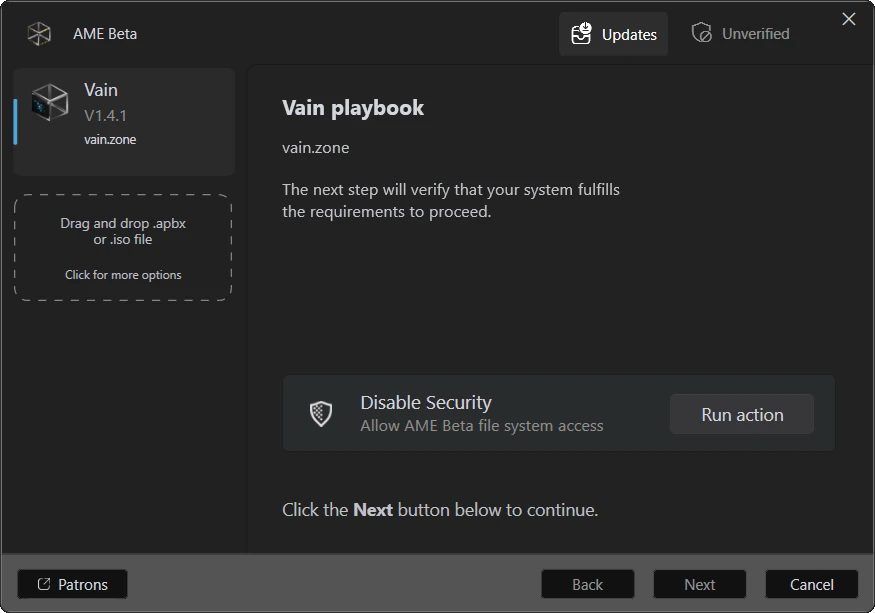
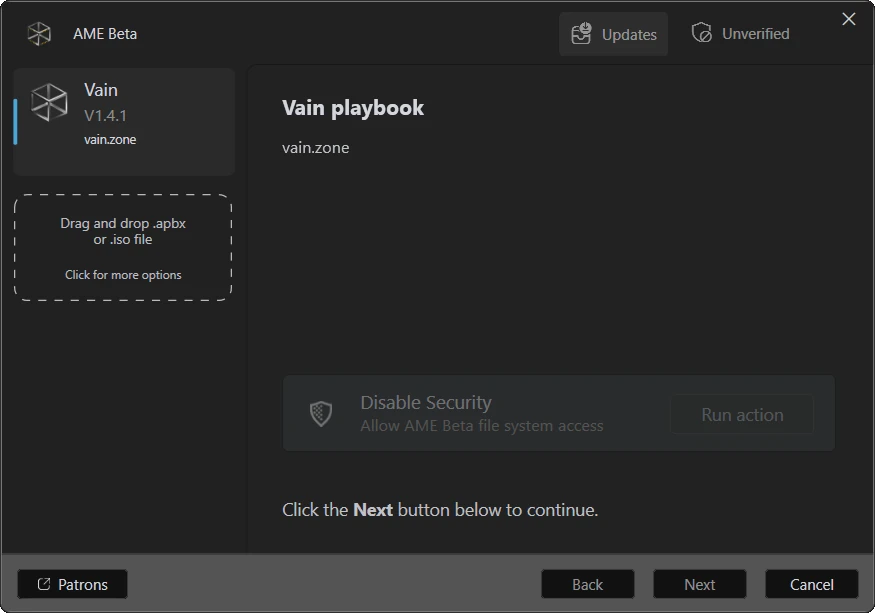
Otwórz AME Wizard i przeciągnij Vain-Playbook-v2.0.0.apbx do jego okna. Playbook pojawi się po lewej jako Vain. Naciśnij Run action obok Disable Security.
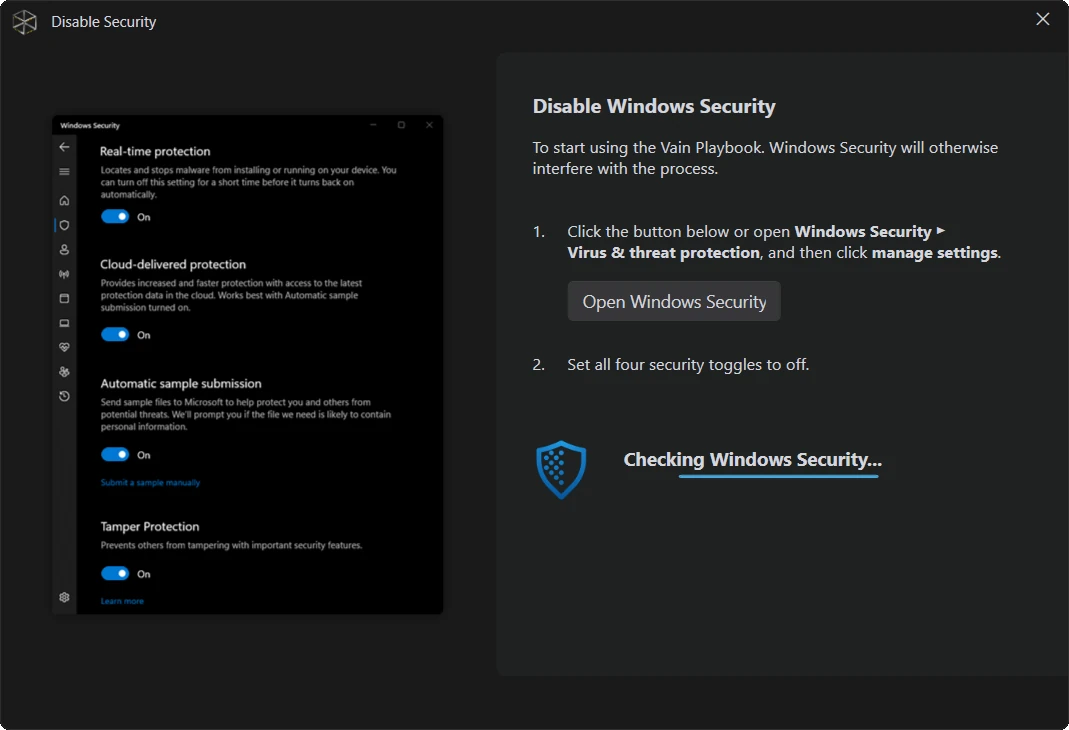
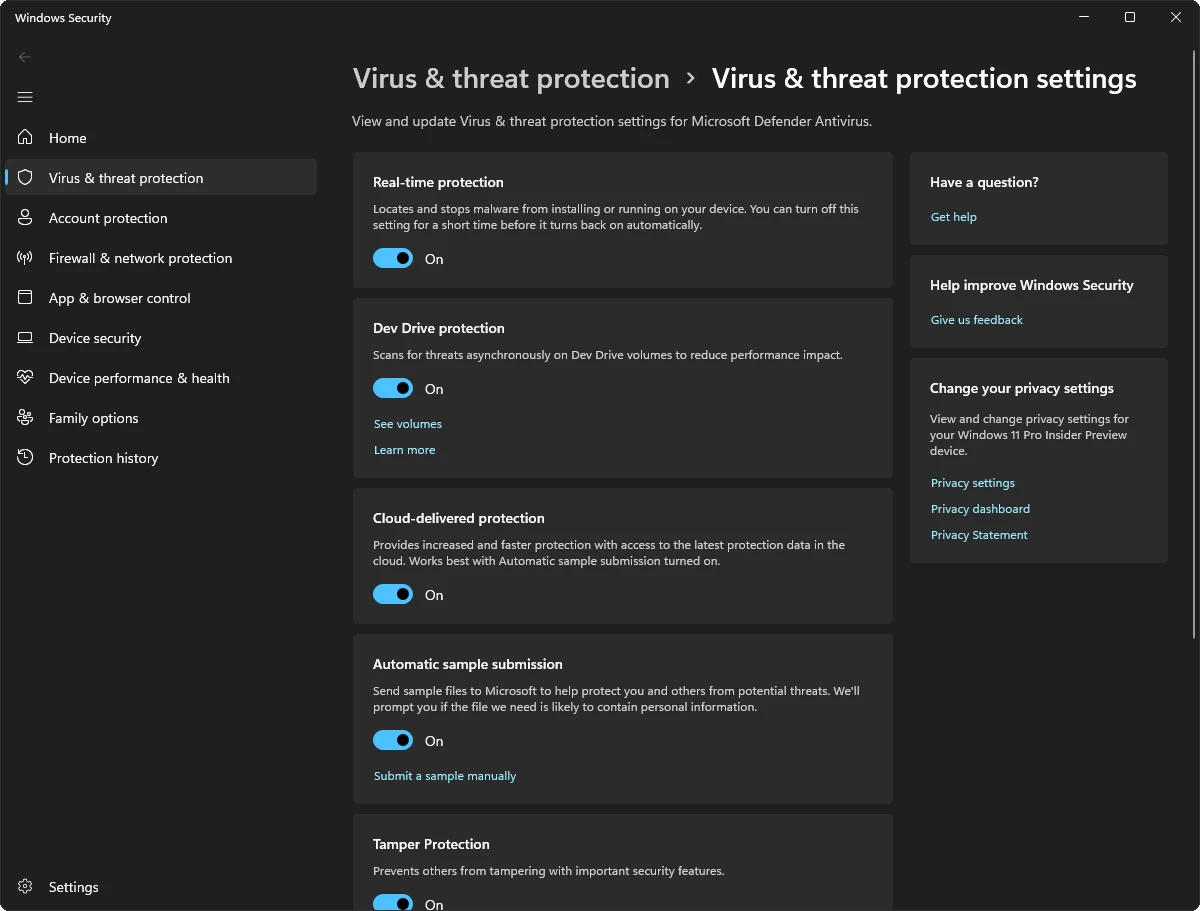
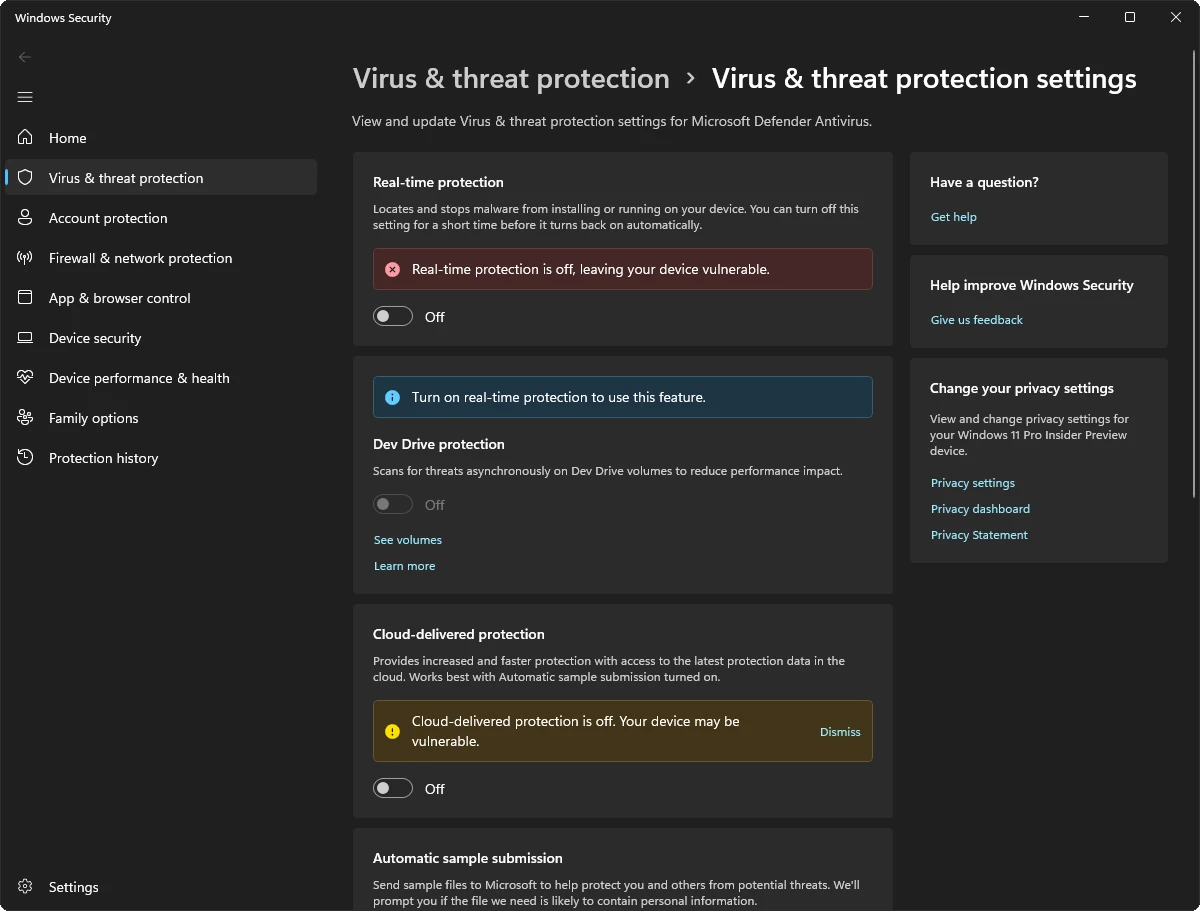
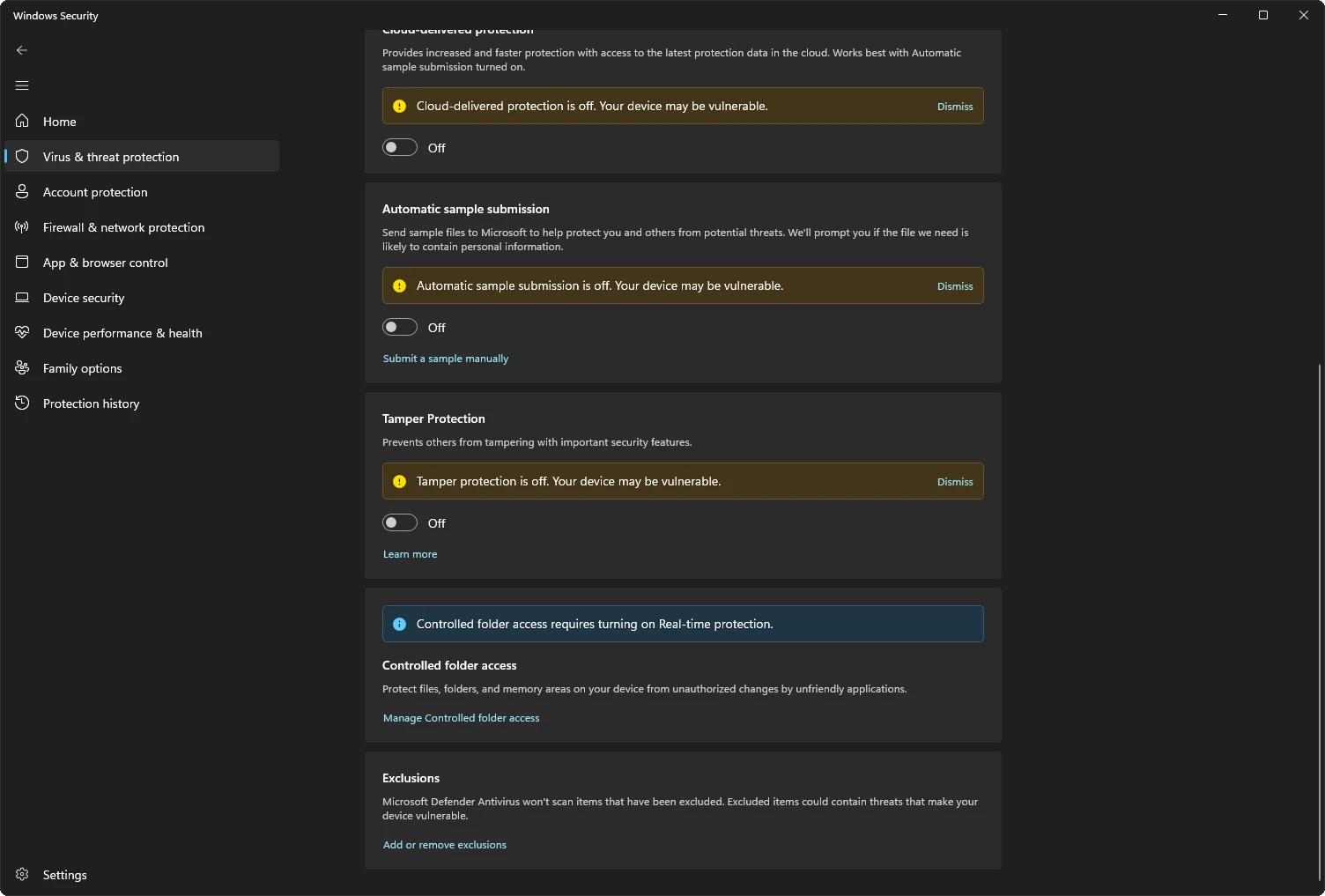
Kreator otworzy Disable Security i czeka. Naciśnij Open Windows Security albo sam przejdź do Windows Security → Virus & threat protection → Manage settings i wyłącz wszystkie cztery: Real-time protection, Cloud-delivered protection, Automatic sample submission i Tamper Protection.
Tamper Protection jest na dole strony: przewiń w dół, żeby do niego dotrzeć. Gdy wszystkie cztery są wyłączone, wróć do AME Wizard i naciśnij Next.
08Przygotuj system i zastosuj playbook
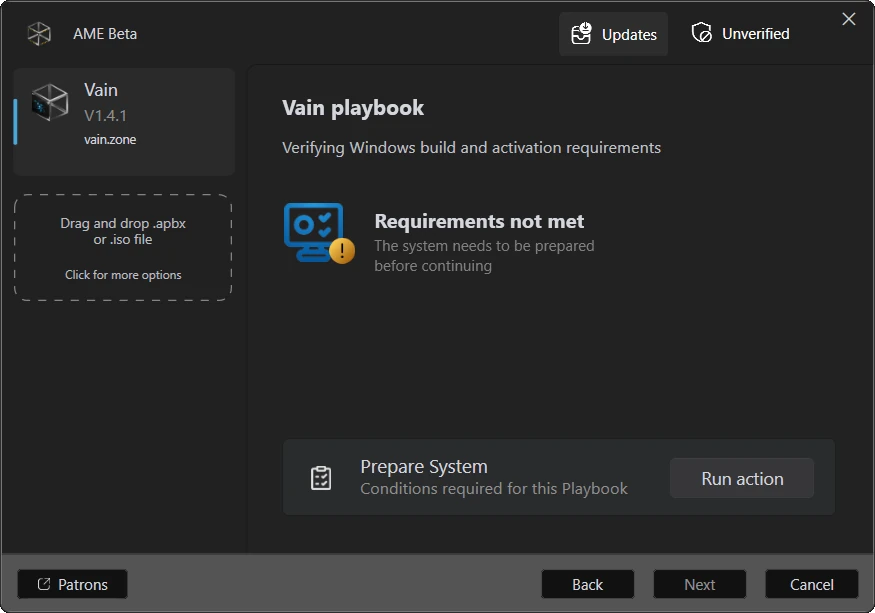
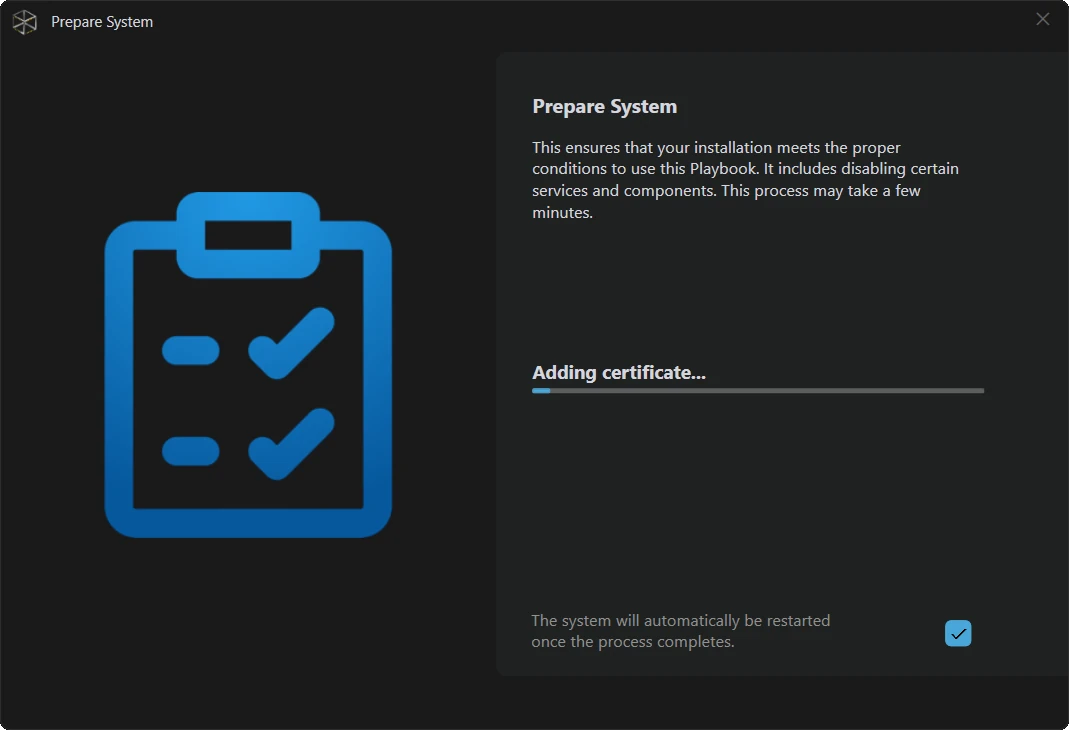
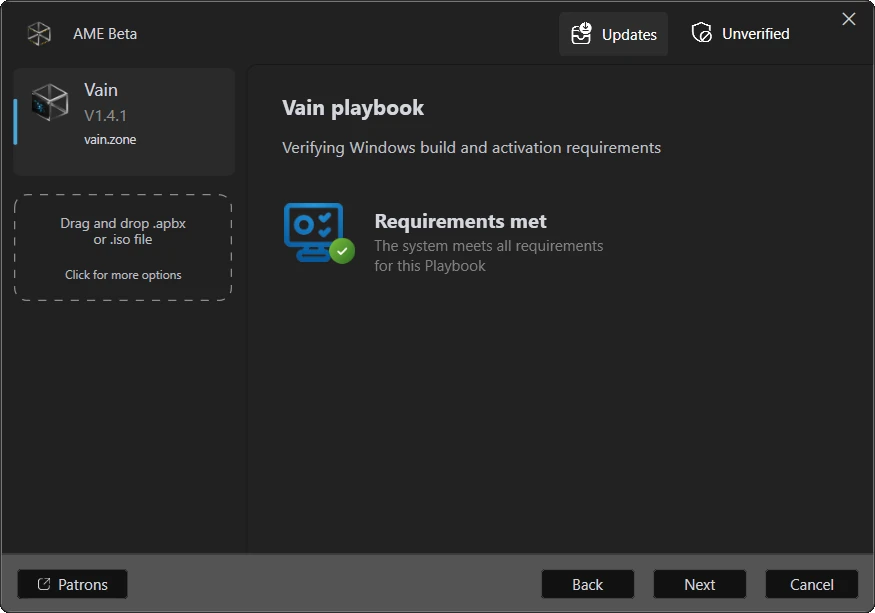
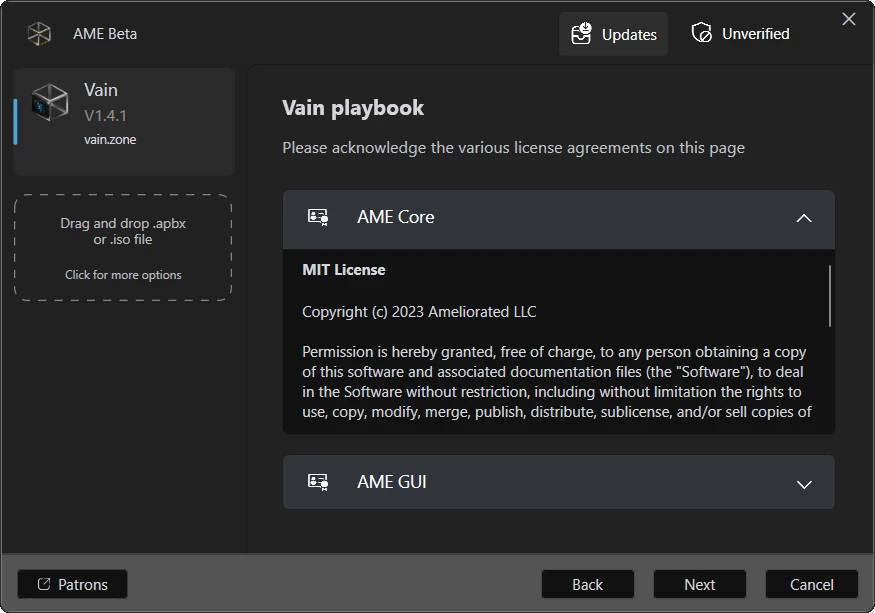
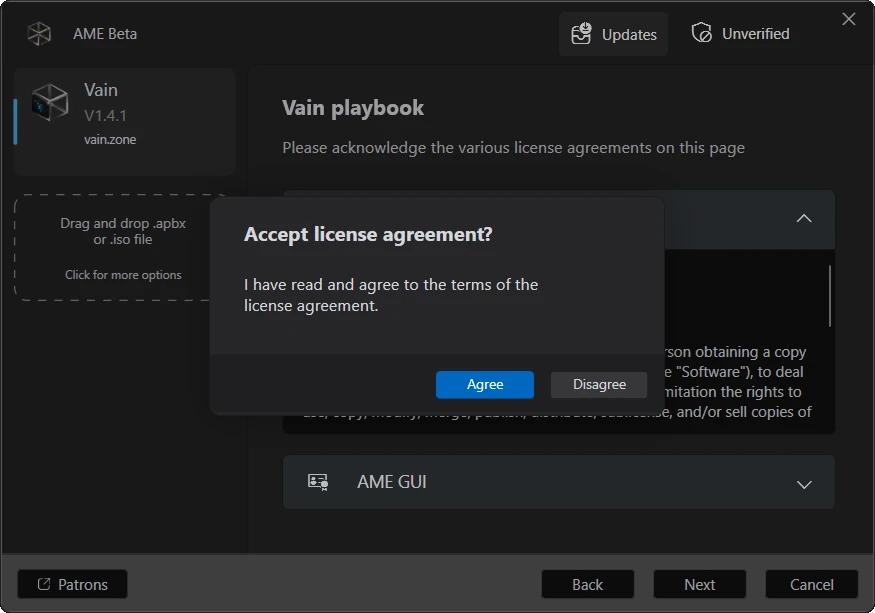
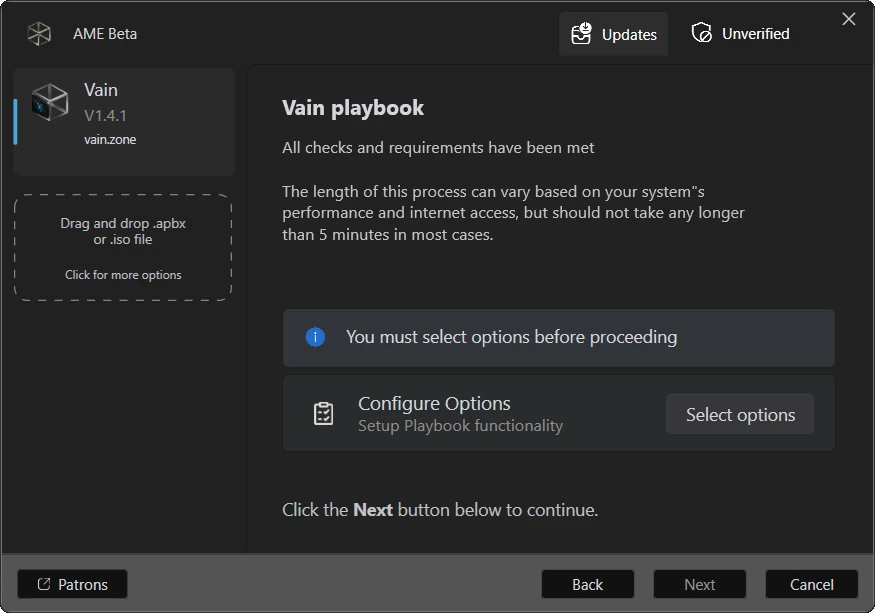
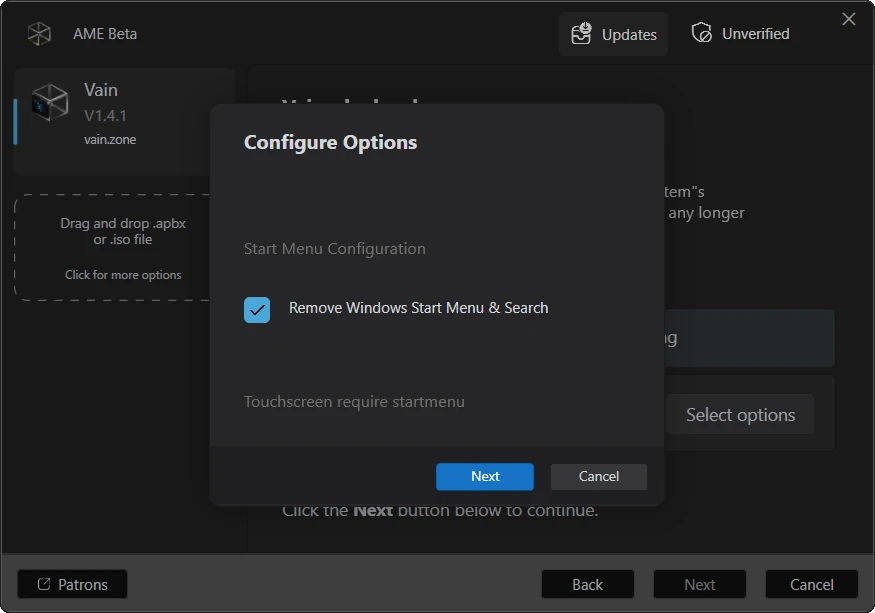
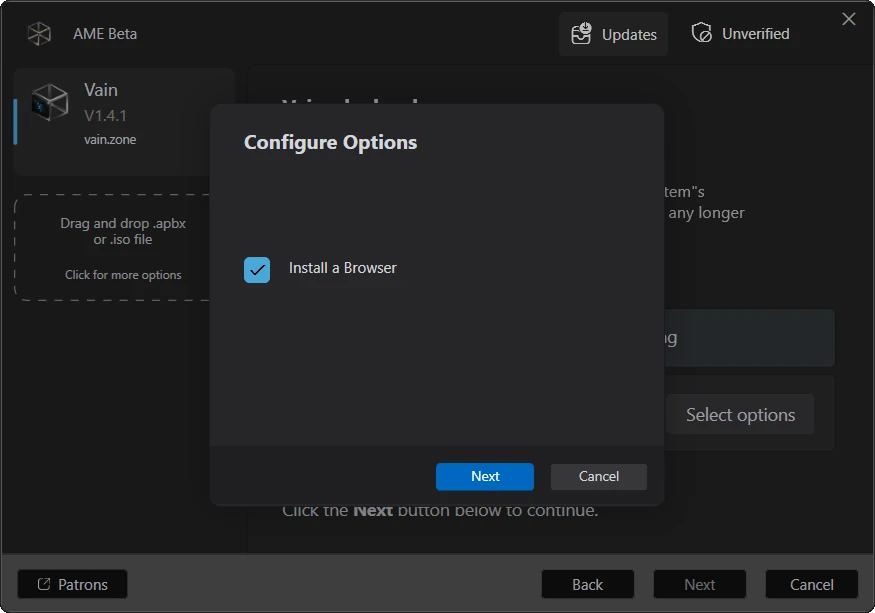
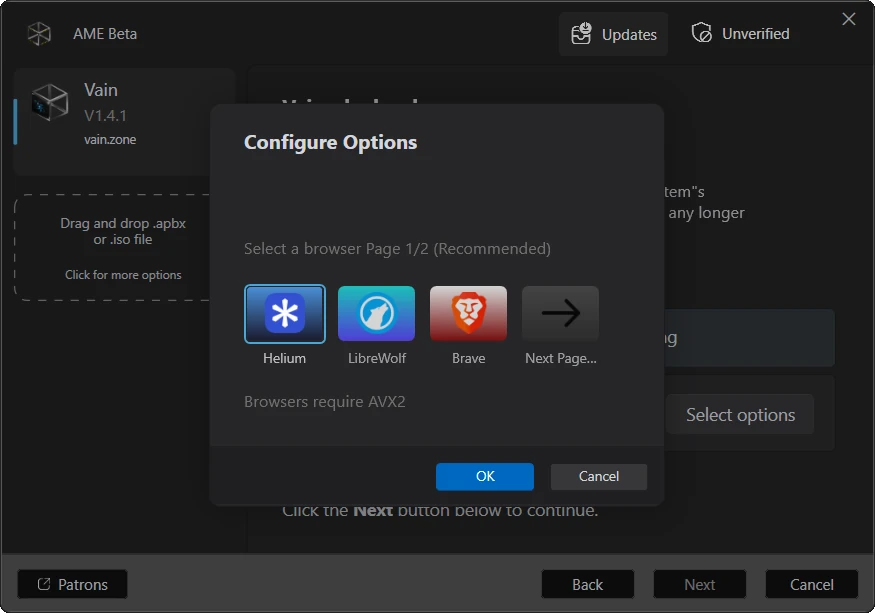
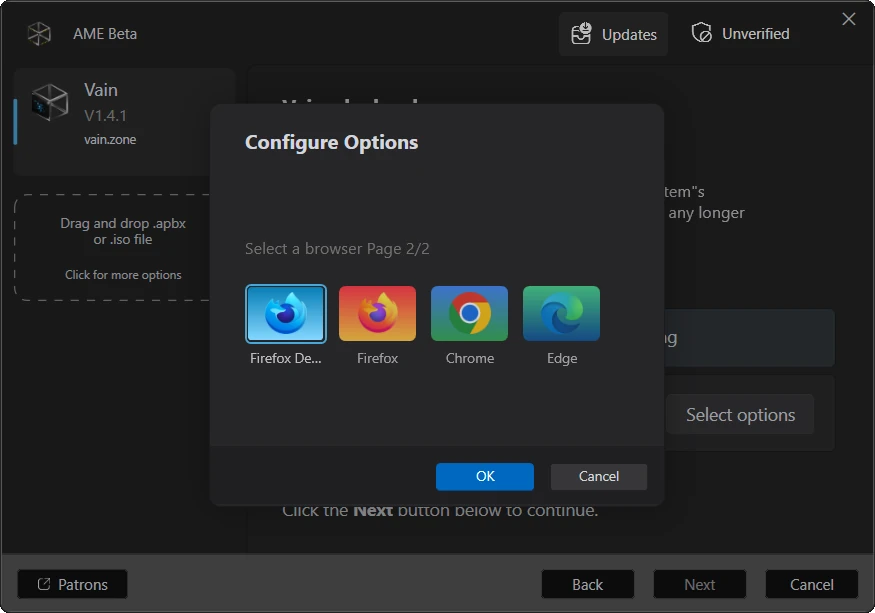
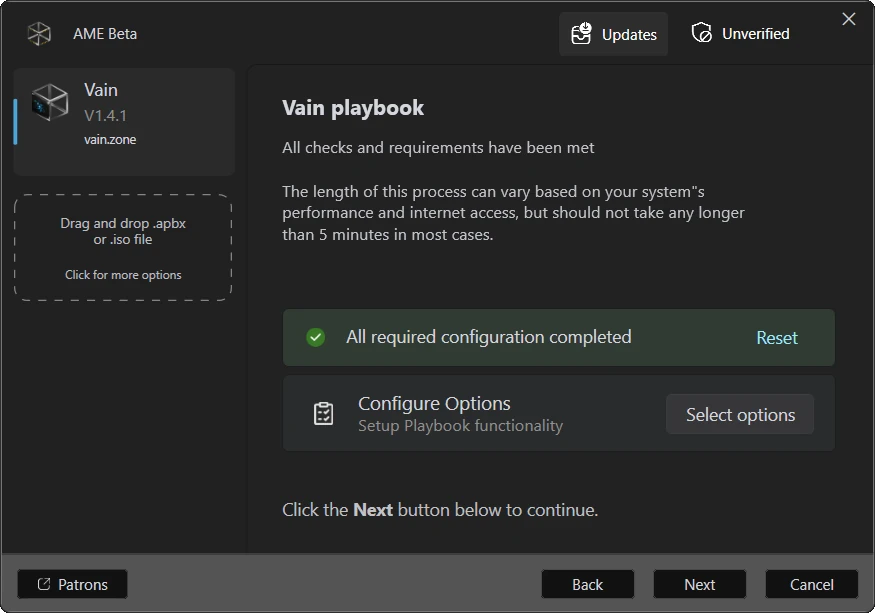
Po Next kreator sprawdza system i pokazuje Requirements not met: naciśnij Run action pod Prepare System. Trwa to kilka minut, a komputer sam uruchomi się ponownie. Po restarcie AME Wizard pokazuje Requirements met: naciśnij Next, zaakceptuj licencje i wybierz opcje: menu Start VΛIN i przeglądarkę.
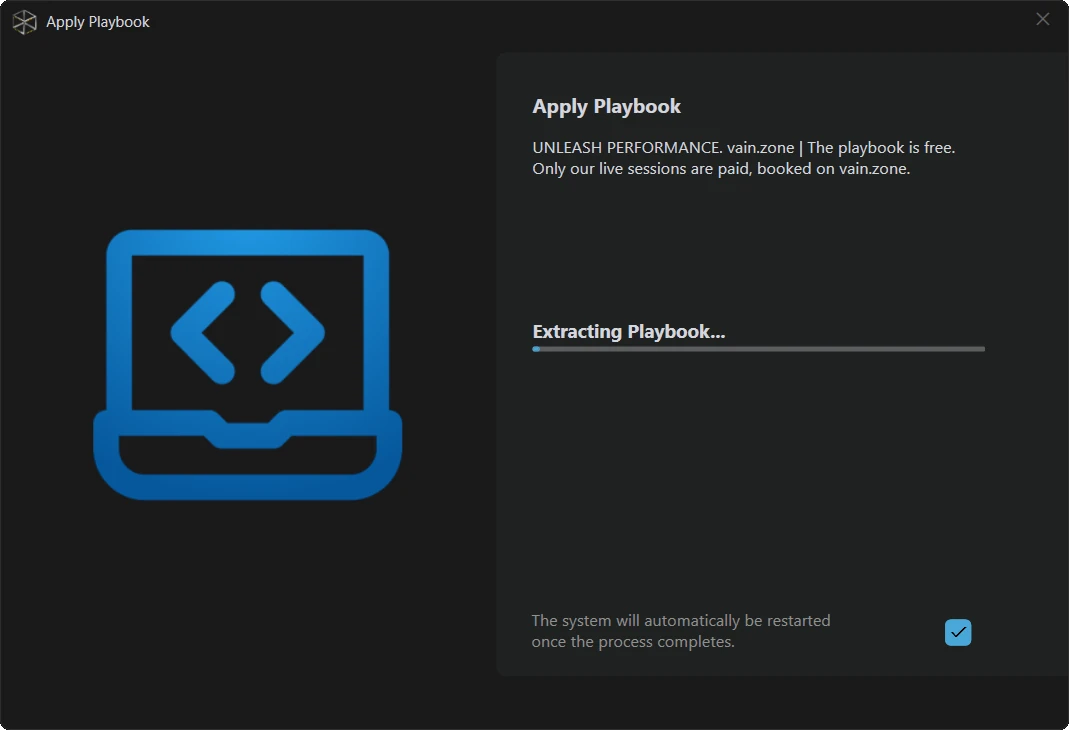
Gdy wszystkie opcje są ustawione, naciśnij Next, aby zastosować playbook. Trwa to około 5 minut, a po zakończeniu komputer sam uruchomi się ponownie.