Narzędzia VΛIN
Co instaluje playbook i do czego służy każde z narzędzi.
Ustawienia, które zależą od Twojego sprzętu
Playbook ustawia wszystko, co na każdym komputerze jest takie samo. To, co zależy od sprzętu, zostaje dla VΛIN Toolbox: jedno okno z osobną stroną dla każdego obszaru, od karty graficznej i jej sterownika po urządzenia i ustawienia systemu.
Sterownik GPU i ustawienia karty
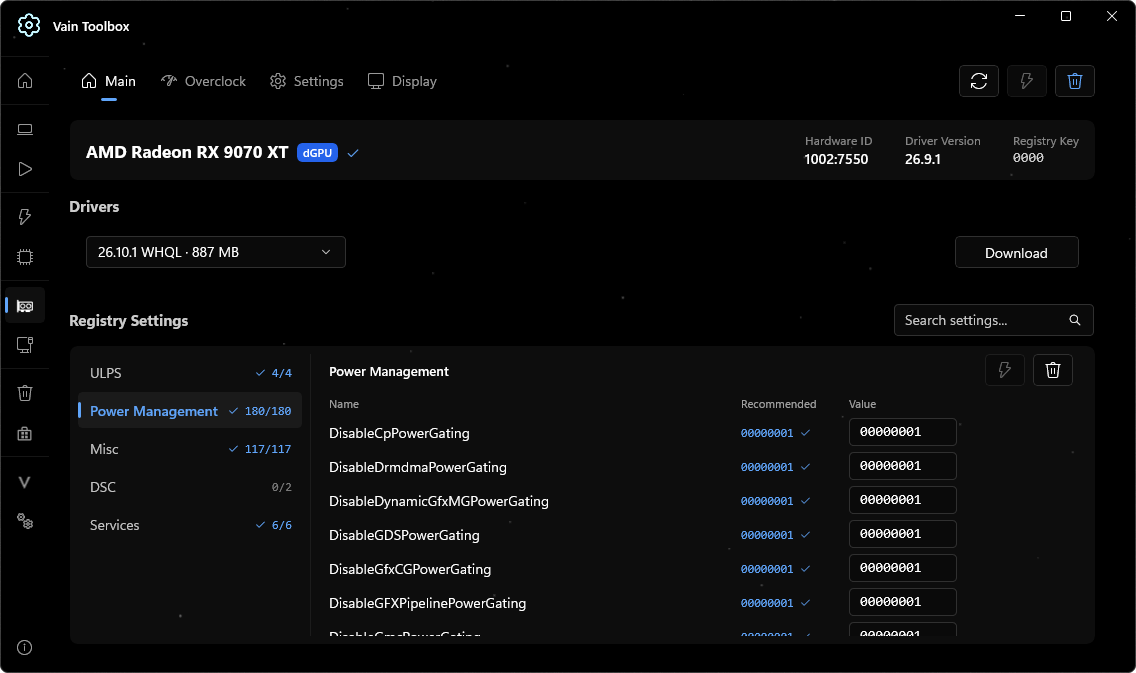
Strona GPU rozpoznaje kartę i pokazuje jej stan oraz wersję zainstalowanego sterownika. W sekcji Drivers wybierz wersję z listy i kliknij Download. Niżej Registry Settings grupuje opcje sterownika dla tej karty, takie jak ULPS i Power Management.
Podkręcanie karty i krzywa wentylatorów
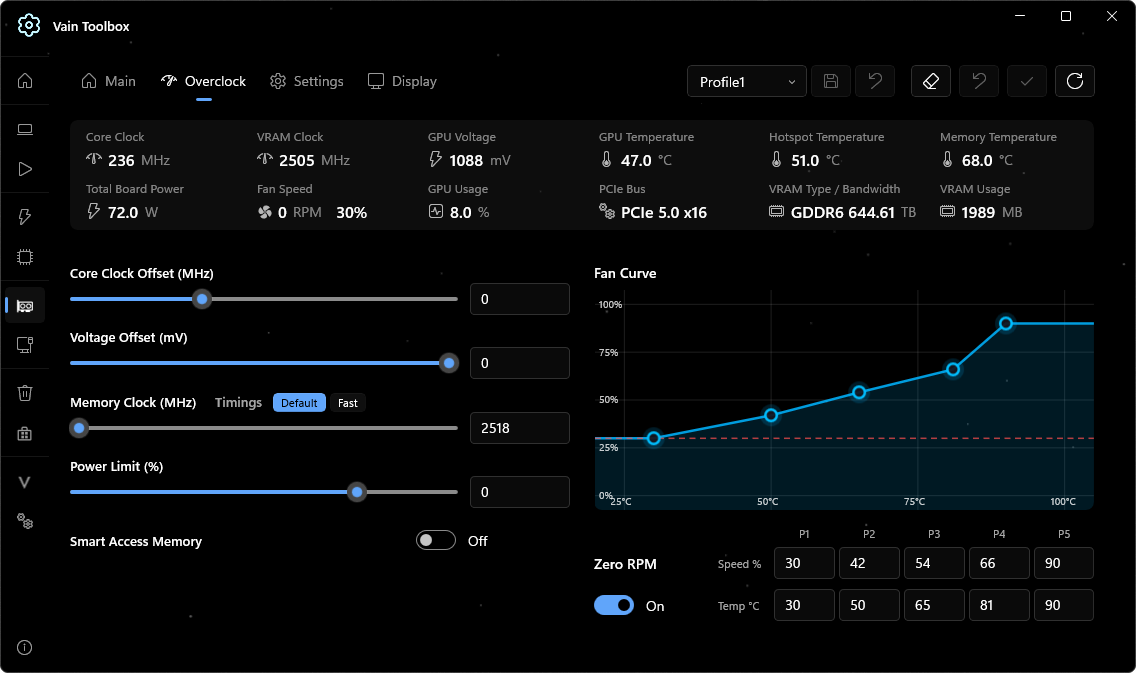
Zakładka Overclock pokazuje kartę na żywo: taktowania, napięcie, temperatury, pobór mocy i obroty wentylatorów. Niżej są przesunięcia taktowania rdzenia i napięcia, taktowanie pamięci, limit mocy oraz krzywa wentylatorów, którą ustawiasz punkt po punkcie, z przełącznikiem Zero RPM. Ustawienia zapisujesz w profilach.
Ustawienia samego sterownika
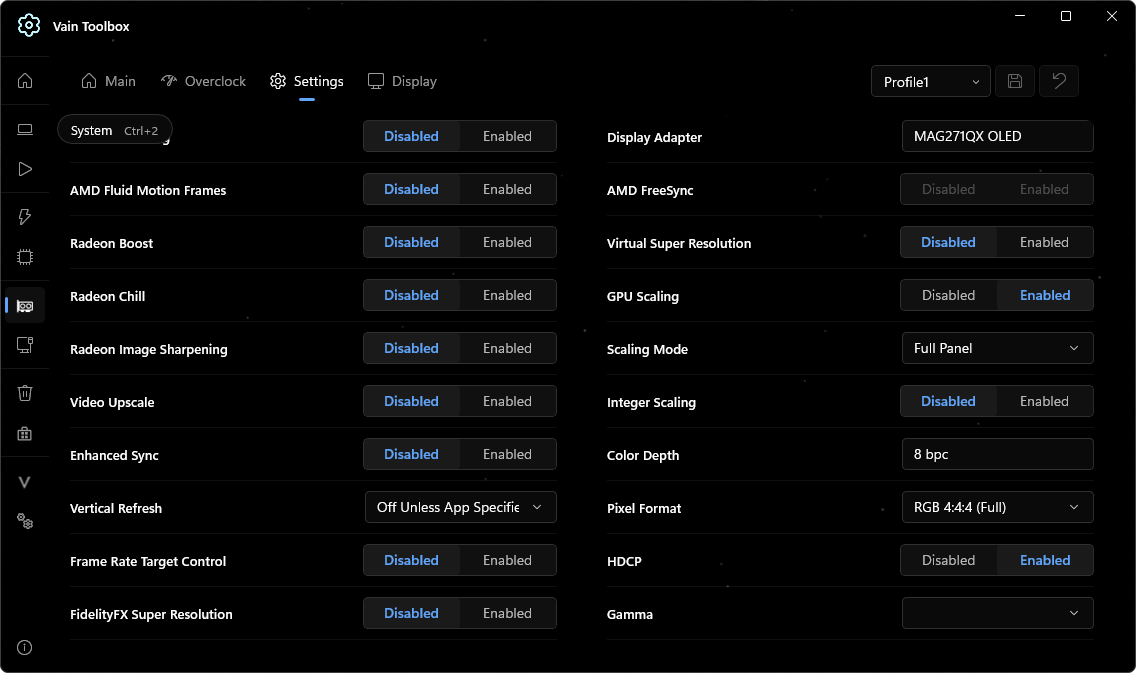
Zakładka Settings zbiera opcje sterownika w dwóch kolumnach, tutaj dla karty AMD: po lewej to, co wpływa na renderowanie, na przykład Radeon Boost, Radeon Chill, Enhanced Sync i Frame Rate Target Control, po prawej ekran, od FreeSync i skalowania GPU po głębię kolorów i format pikseli. One też zapisują się w profilach.
Interrupt affinity dla każdego urządzenia
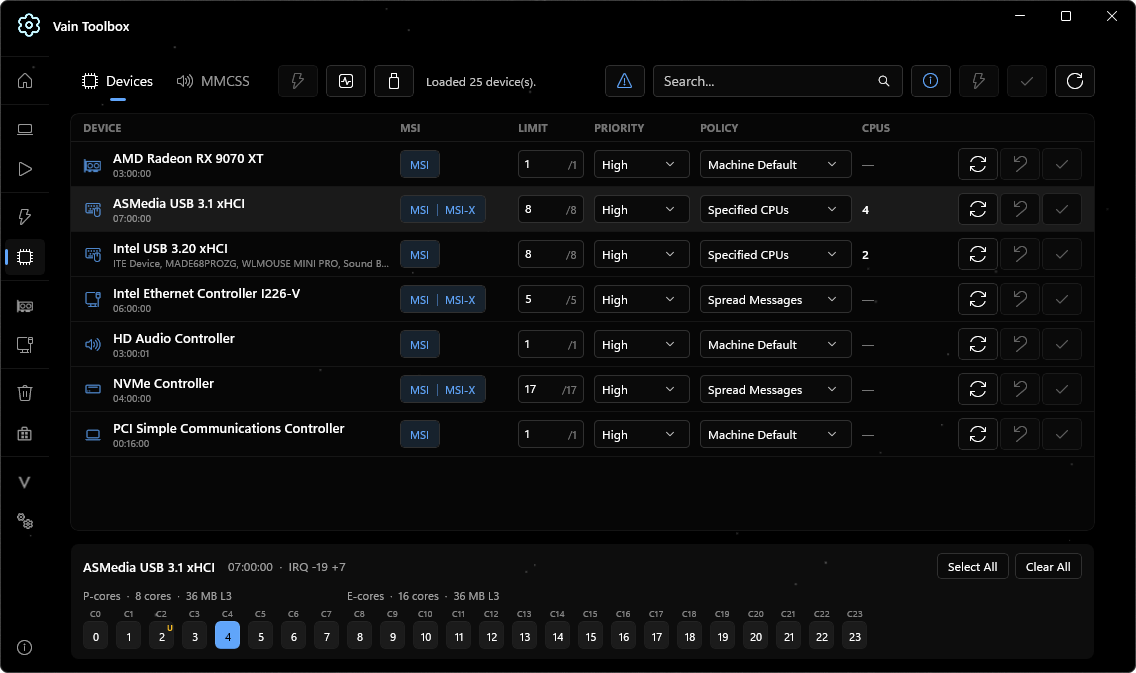
Strona urządzeń pokazuje każde urządzenie z jego polityką przerwań, obsługiwanymi trybami i priorytetem. Optimize ustawia wszystkie za jednym razem, a każdy wiersz da się rozwinąć i ustawić ręcznie.
Rdzenie wybierasz sam
Zaznacz urządzenie, a panel na dole pokaże wszystkie rdzenie, z podziałem na P-cores i E-cores. Kliknij te, które mają obsługiwać jego przerwania.
Ustawienia karty sieciowej
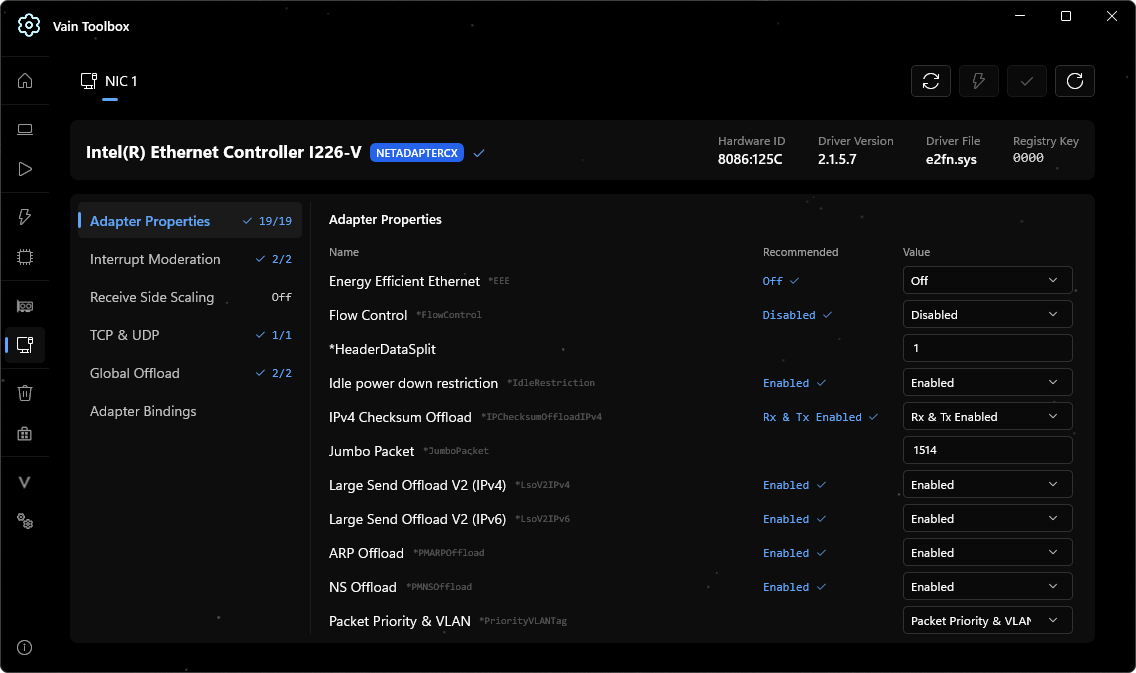
Strona NIC pokazuje właściwości sterownika karty sieciowej obok wartości, którą VΛIN zaleca dla każdej z nich: Energy Efficient Ethernet, flow control, offloady sum kontrolnych i large send, moderację przerwań, Receive Side Scaling. Licznik przy każdej grupie mówi, ile ustawień już się zgadza.
Plan zasilania, ustawienie po ustawieniu
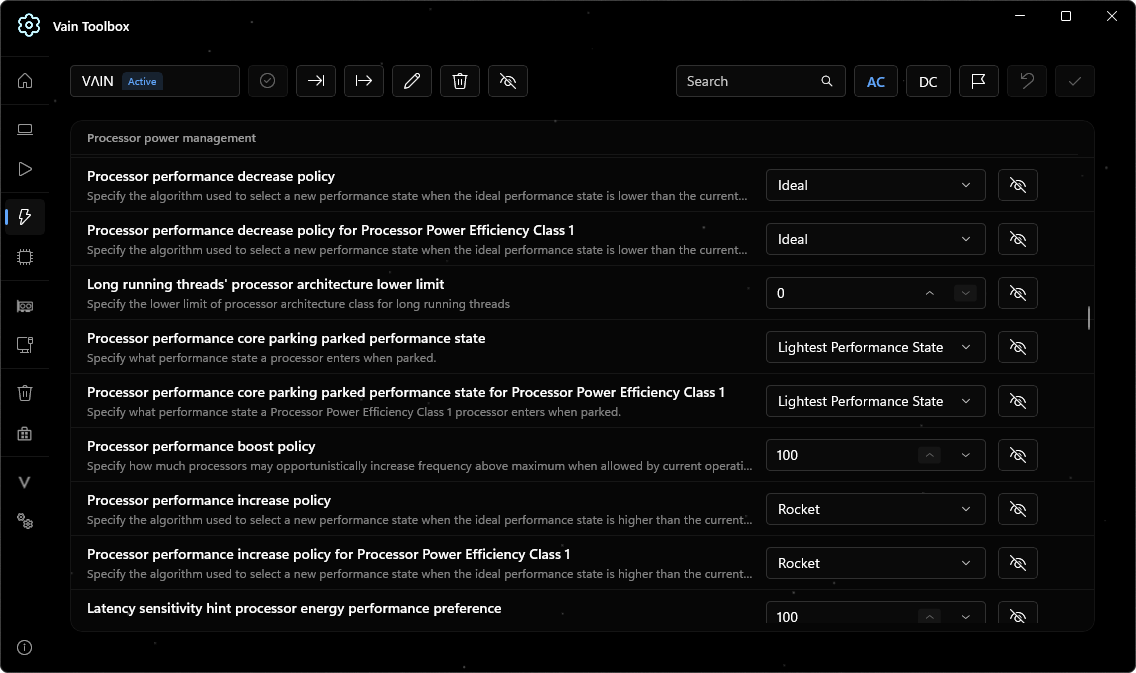
Strona zasilania otwiera aktywny plan, domyślnie plan VΛIN, i pokazuje jego ustawienia razem z opisami: polityki wydajności procesora, parkowanie rdzeni, boost. AC i DC przełączają między wartościami dla zasilania sieciowego i bateryjnego.
Ustawienia wydajności systemu na jednej liście
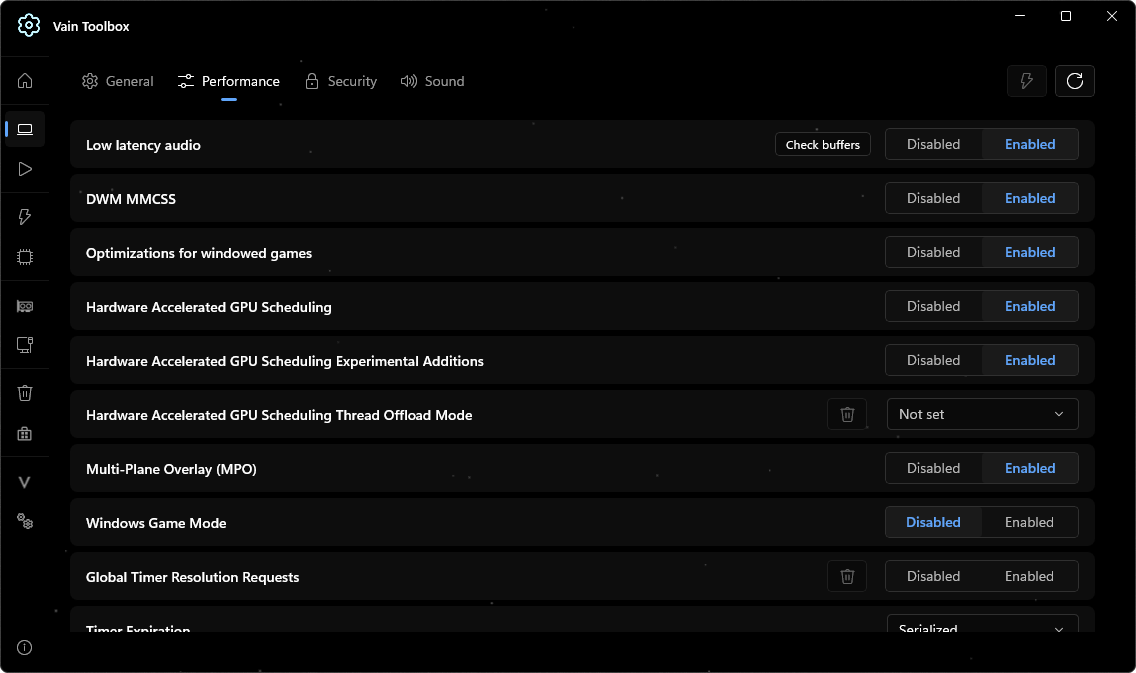
Settings → Performance zbiera przełączniki, które inaczej wymagają edycji rejestru: HAGS i jego eksperymentalne dodatki, Multi-Plane Overlay, Game Mode, rozdzielczość timera i tick scheduling. Vain Defaults przywraca na tej stronie wartości domyślne VΛIN.
Wyszukiwanie i instalowanie aplikacji
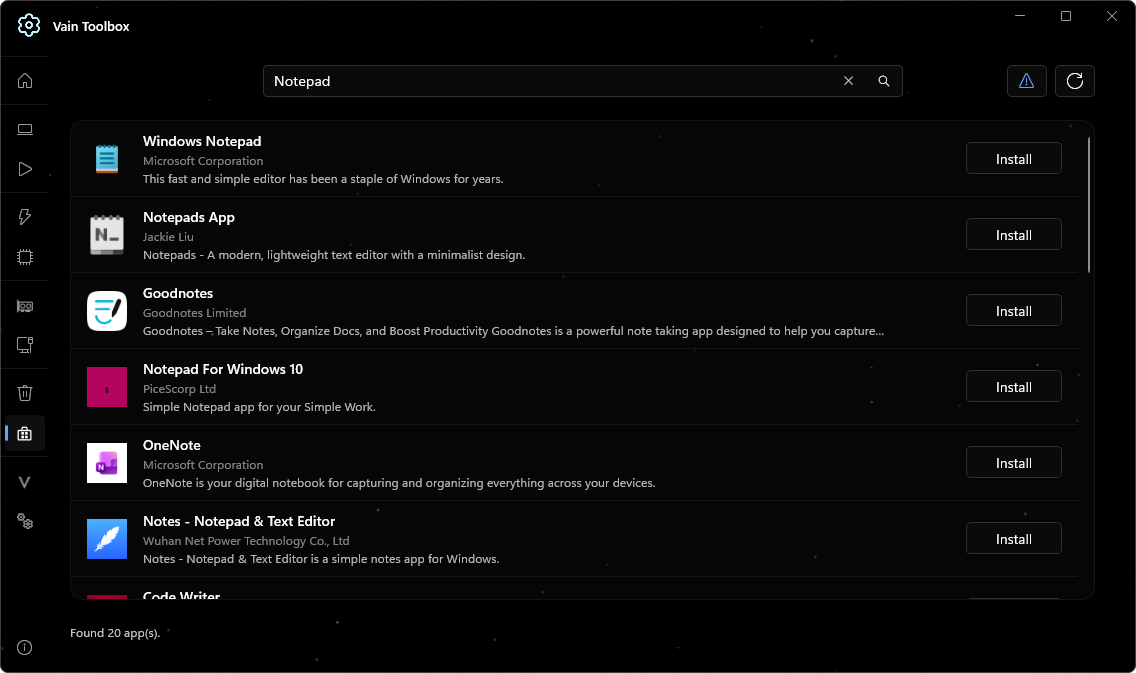
Wpisz nazwę aplikacji, a strona pokaże pasujące pozycje z wydawcą i opisem. Install pobiera i instaluje wybraną.
Menedżer zadań zbudowany wokół priorytetów
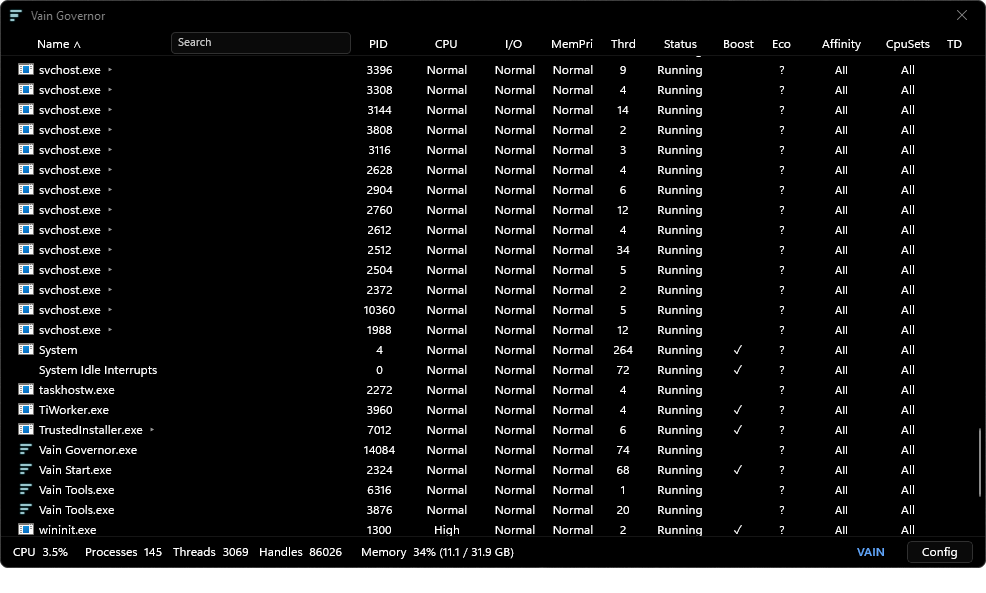
VΛIN Governor pokazuje każdy proces z priorytetem procesora, I/O i pamięci, liczbą wątków, priority boost i affinity, a każdy proces da się rozwinąć do pojedynczych wątków.
Reguły dla każdego procesu
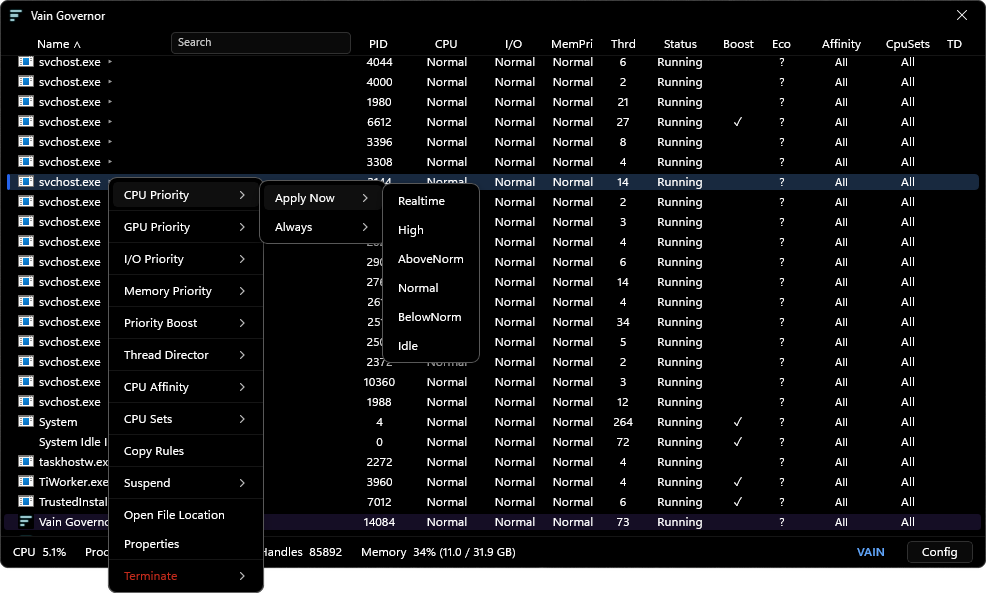
Kliknij proces prawym przyciskiem, żeby ustawić jego priorytet procesora, GPU, I/O i pamięci, priority boost, CPU affinity i CPU sets. Thread Director oznacza proces jako grę albo pracę w tle, jednorazowo albo przy każdym uruchomieniu.
Każdy wątek procesu
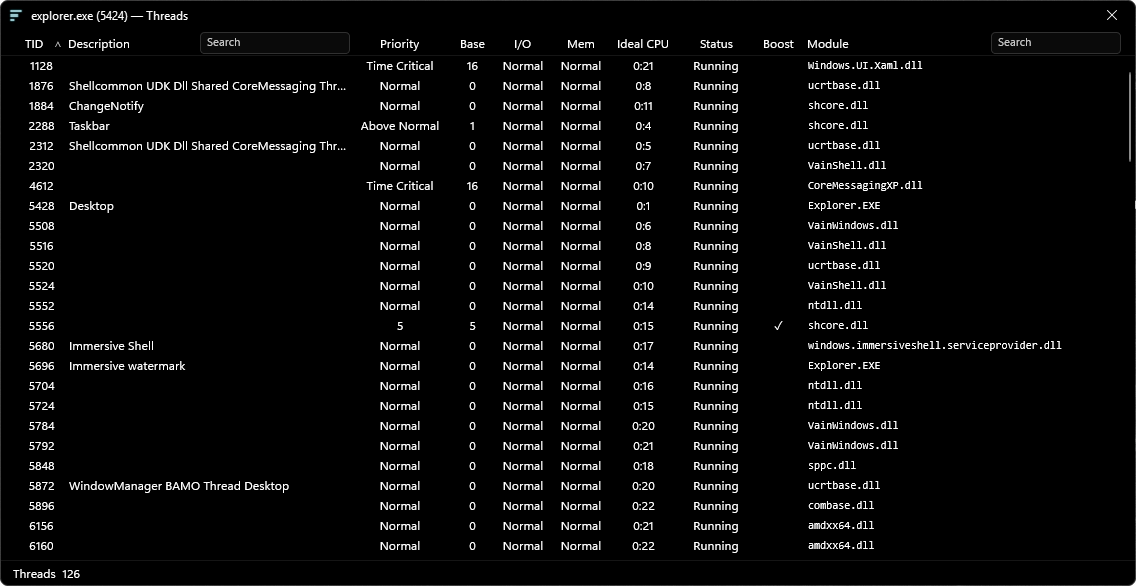
Otwórz proces, a Governor pokaże jego wątki: priorytet i priorytet bazowy, priorytet I/O i pamięci, idealny rdzeń, stan oraz moduł, z którego wątek działa.
Zapisane reguły
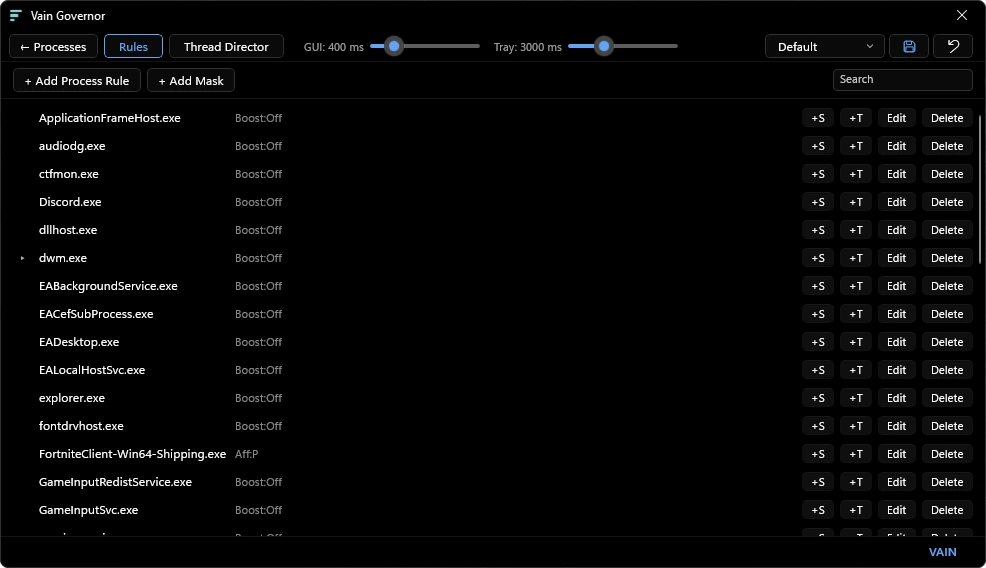
Zakładka Rules to lista procesów z zapisanymi ustawieniami, stosowanymi przy każdym uruchomieniu procesu. Reguły można edytować i usuwać, a cały zestaw zapisać jako profil.
Thread Director i rdzenie
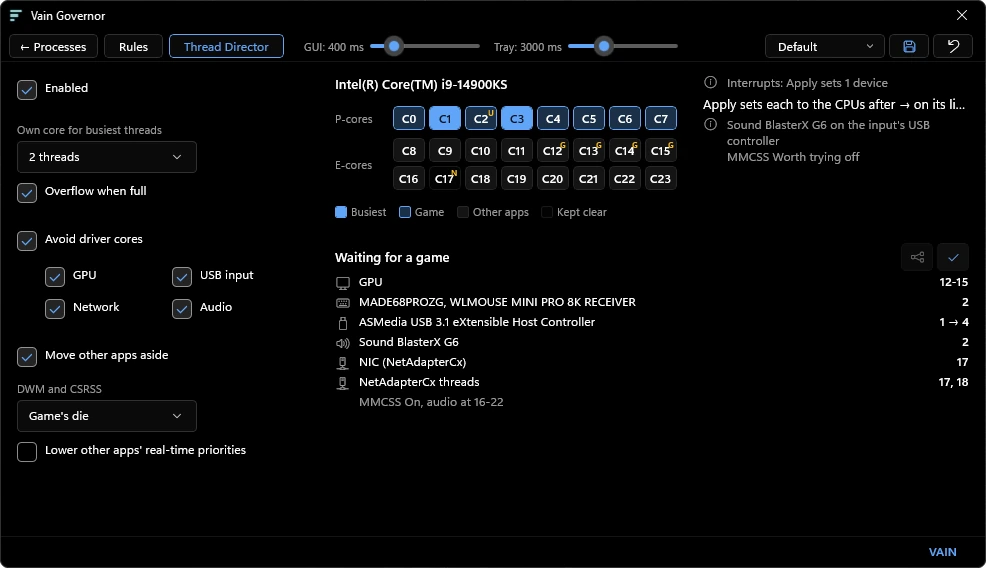
W zakładce Thread Director ustawiasz, jak rozmieszczana jest gra: jej najbardziej obciążone wątki dostają własne rdzenie, inne aplikacje ustępują miejsca, a rdzenie obsługujące sterowniki GPU, sieci, urządzeń USB i dźwięku są omijane. Mapa pośrodku pokazuje, które rdzenie dostaje gra, które pozostałe aplikacje, a które zostają wolne.
VΛIN Tools
Loader w wierszu poleceń, który steruje VΛIN Governorem i robi ustandaryzowane zrzuty ekranu systemu.
Pasek zadań i Eksplorator plików
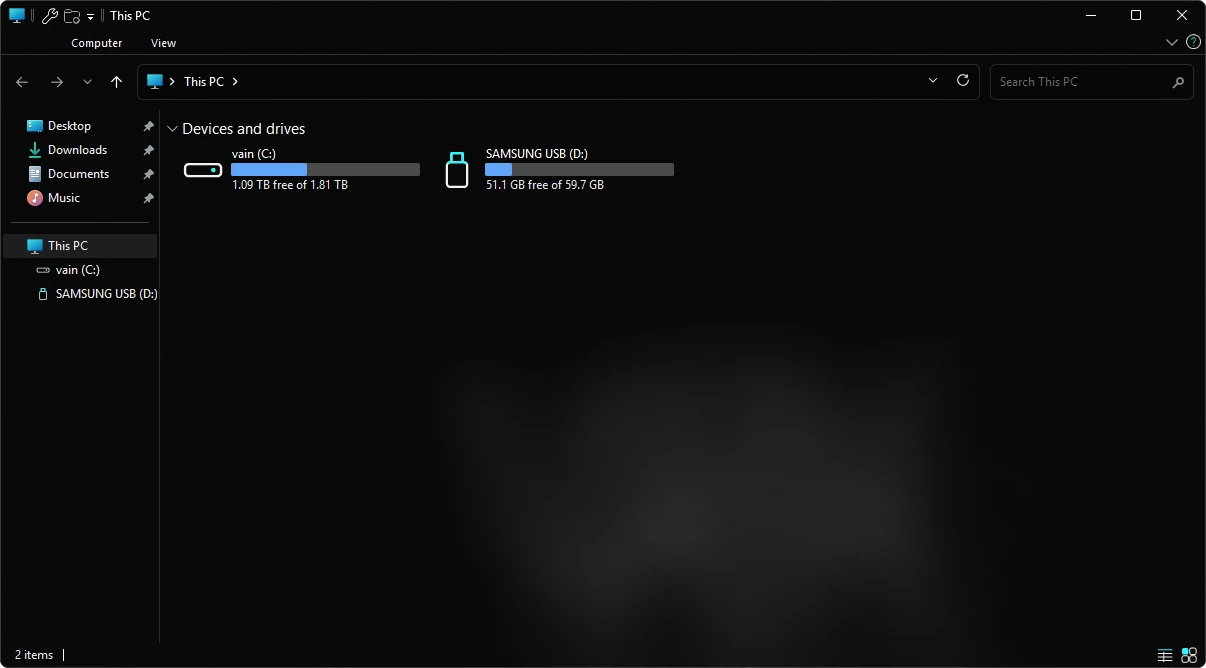
Shell dodaje własny pasek zadań i Eksplorator plików: kompaktową wstążkę i menu kontekstowe z ikoną przy każdej pozycji.
Klasyczne okna w tym samym stylu
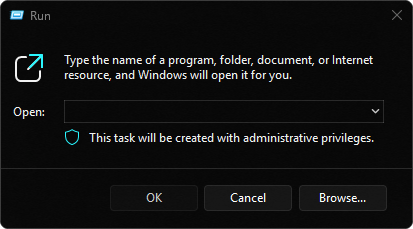
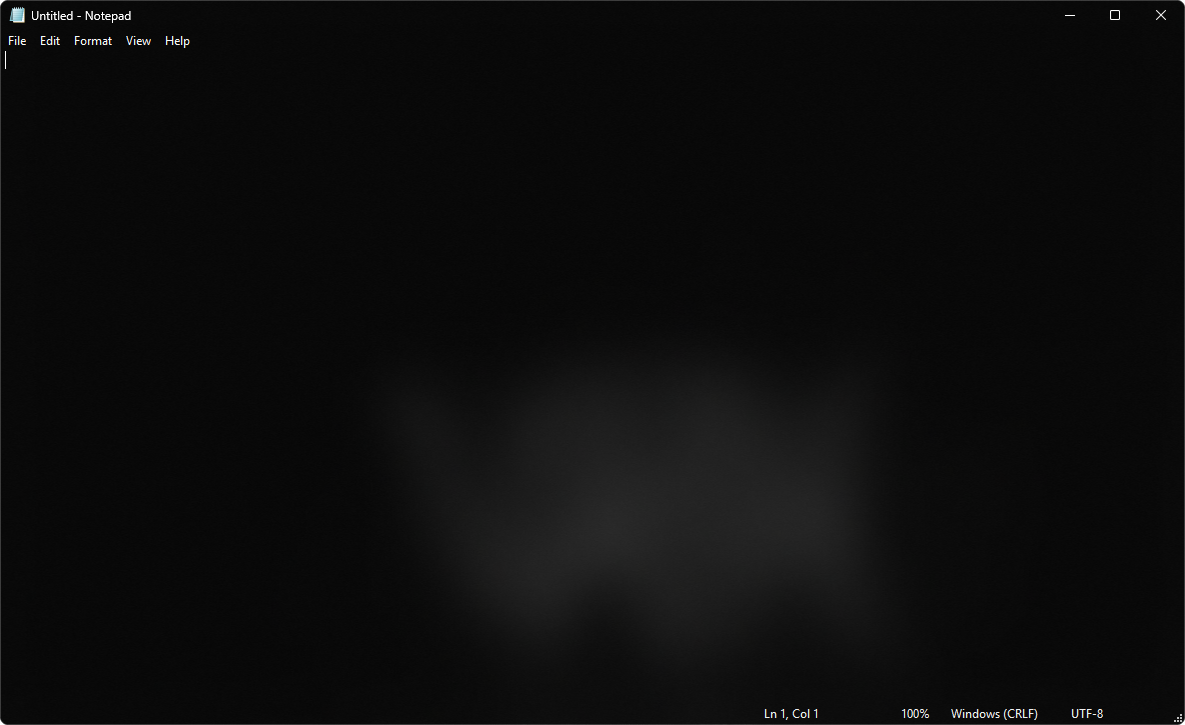
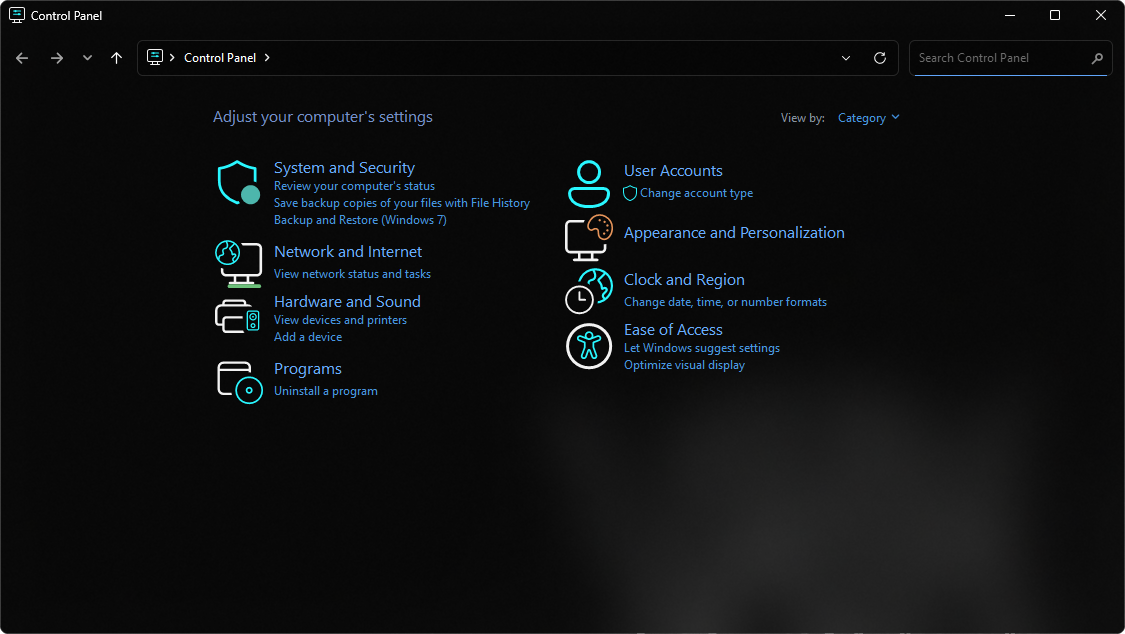
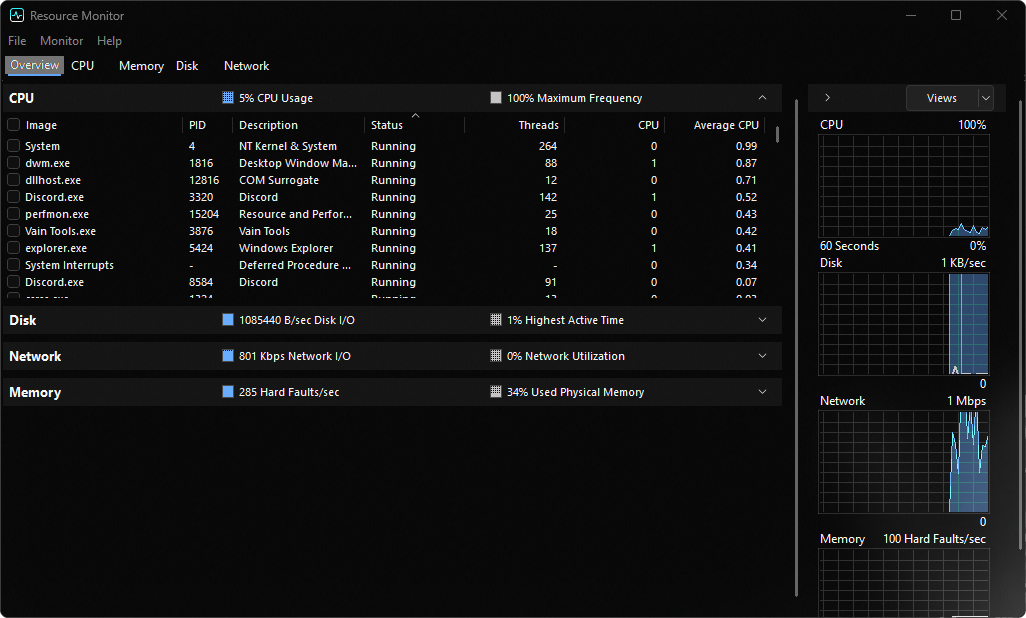
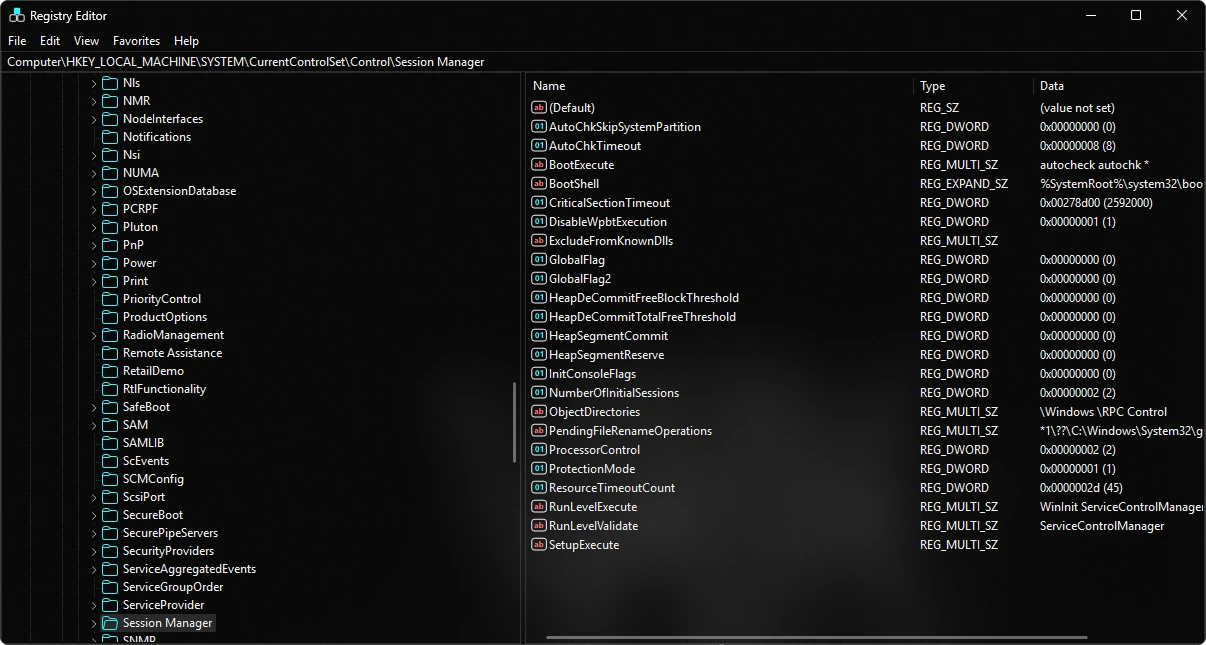
Ciemny motyw shella obejmuje też klasyczne narzędzia Windows: Uruchom, Notatnik, Panel sterowania, Monitor zasobów i Edytor rejestru, z własnymi ikonami zamiast domyślnych.
Start i wyszukiwanie bez dodatków
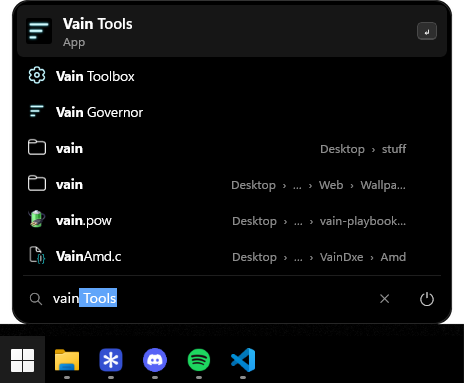
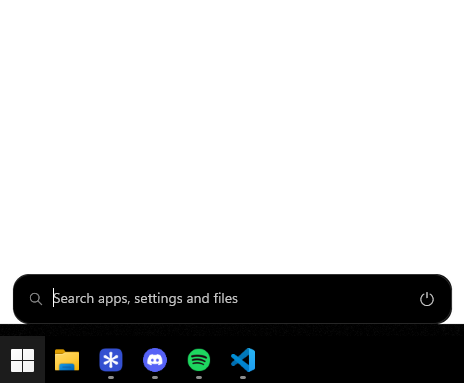
Nasze własne menu Start i wyszukiwanie w miejsce domyślnych: kompaktowe, bez rekomendacji, ostatnich aplikacji i list szybkiego dostępu. Zacznij pisać, a najpierw pojawią się aplikacje, potem foldery i pliki razem z lokalizacją.
Opcje zasilania w jednym rzędzie
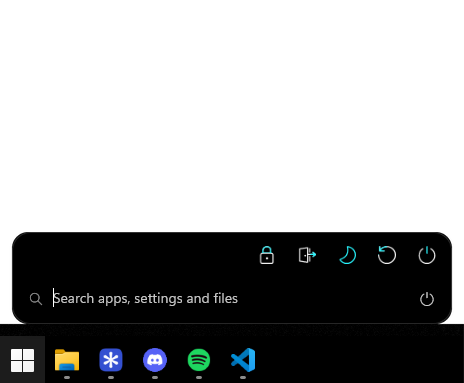
Przycisk na końcu paska wyszukiwania rozwija blokadę, wylogowanie, uśpienie, restart i wyłączenie w jednym rzędzie.